Плагин безопасности для WordPress
AMWScan Antimalware Scanner позволяет администраторам WordPress запускать и просматривать сканирование прямо из панели управления, сохраняя отчеты, резервные копии и карантин вне публичных директорий.
Редакции
| Редакция | Источник | Редактор в браузере | Восстановление из карантина |
|---|---|---|---|
| AMWScan Antimalware Scanner Lite | WordPress.org | Нет | Нет |
| AMWScan Antimalware Scanner | GitHub / amwscan-X.Y.Z.zip | Да | Да |
Установка и активация
- Скачайте последнюю версию архива плагина.
- В WordPress перейдите в Плагины > Добавить новый > Загрузить плагин или распакуйте архив в
wp-content/plugins/amwscan. - Активируйте AMWScan Antimalware Scanner.
- Откройте Antimalware > Настройки для выбора каталога сканирования.
Полная галерея интерфейса
Следующие снимки показывают основные страницы администрирования с безопасными демонстрационными данными.
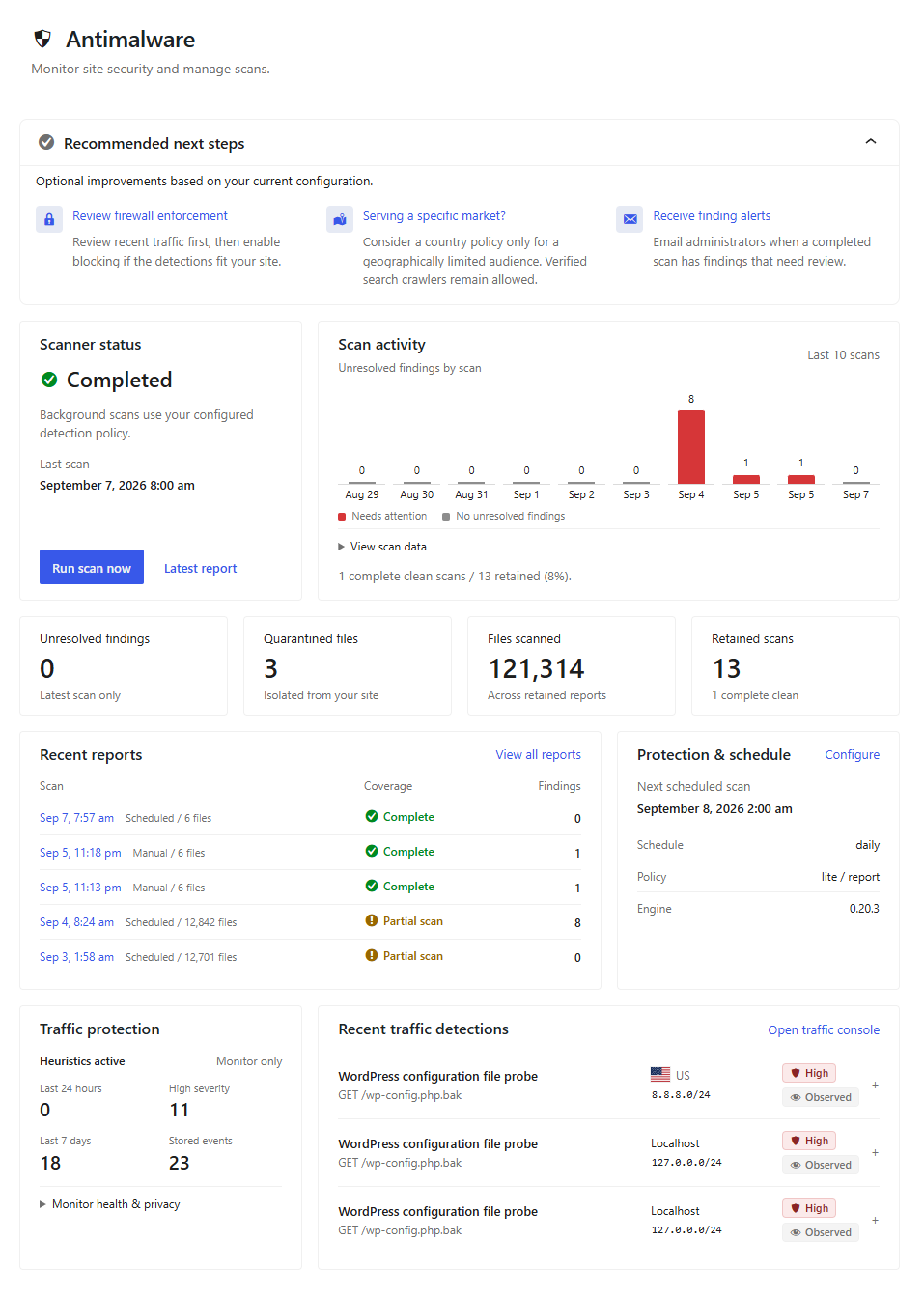
Панель объединяет ручные и запланированные сканирования, последние результаты и состояние сканера.
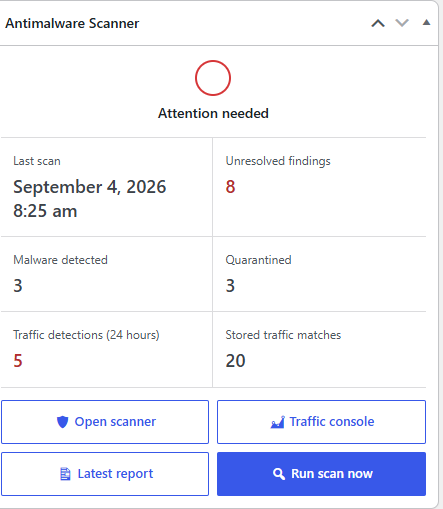
На главной панели WordPress также доступен виджет Antimalware Scanner со статусом сканера, последним результатом, сохранёнными совпадениями трафика и быстрыми действиями для открытия консолей или запуска сканирования.
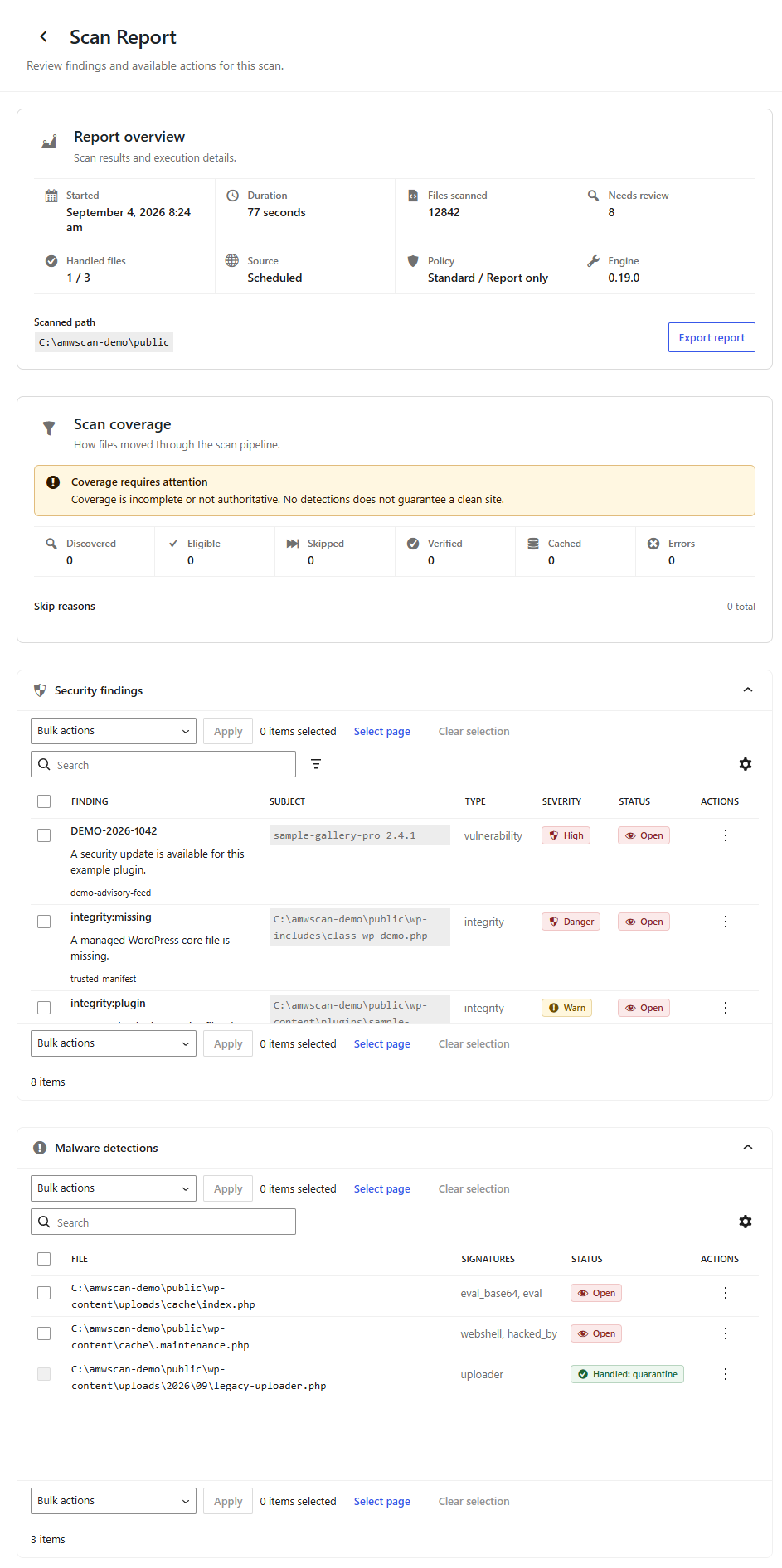
Развёрнутый отчёт показывает серьёзность, совпадения, контекст исходного кода и действия для проверки каждой находки.
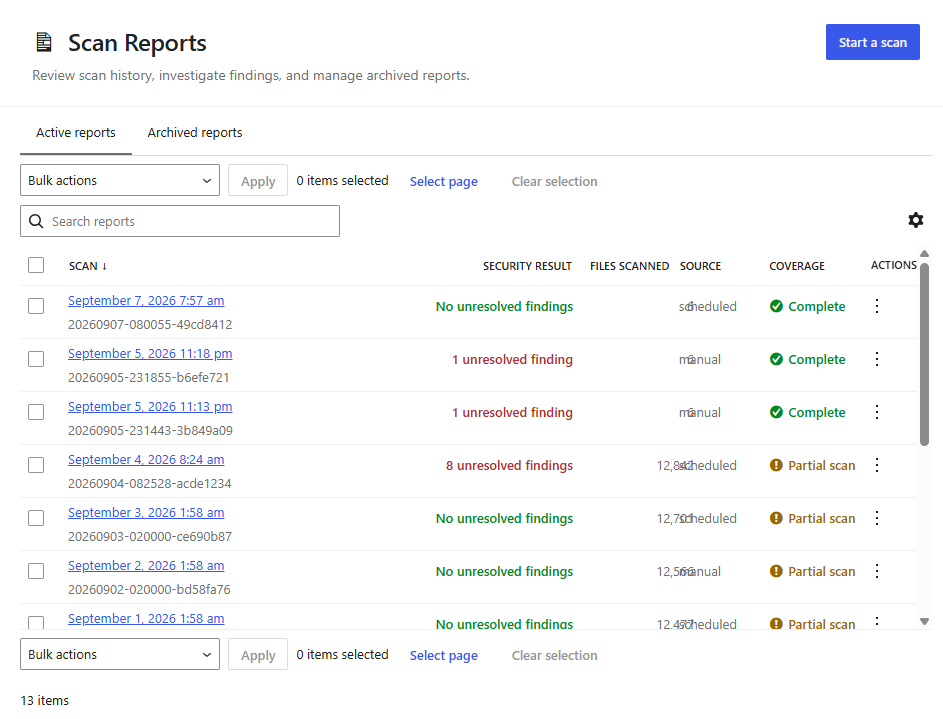
История хранит сведения о предыдущих сканированиях, их длительности, проверенных файлах и обнаруженных угрозах.
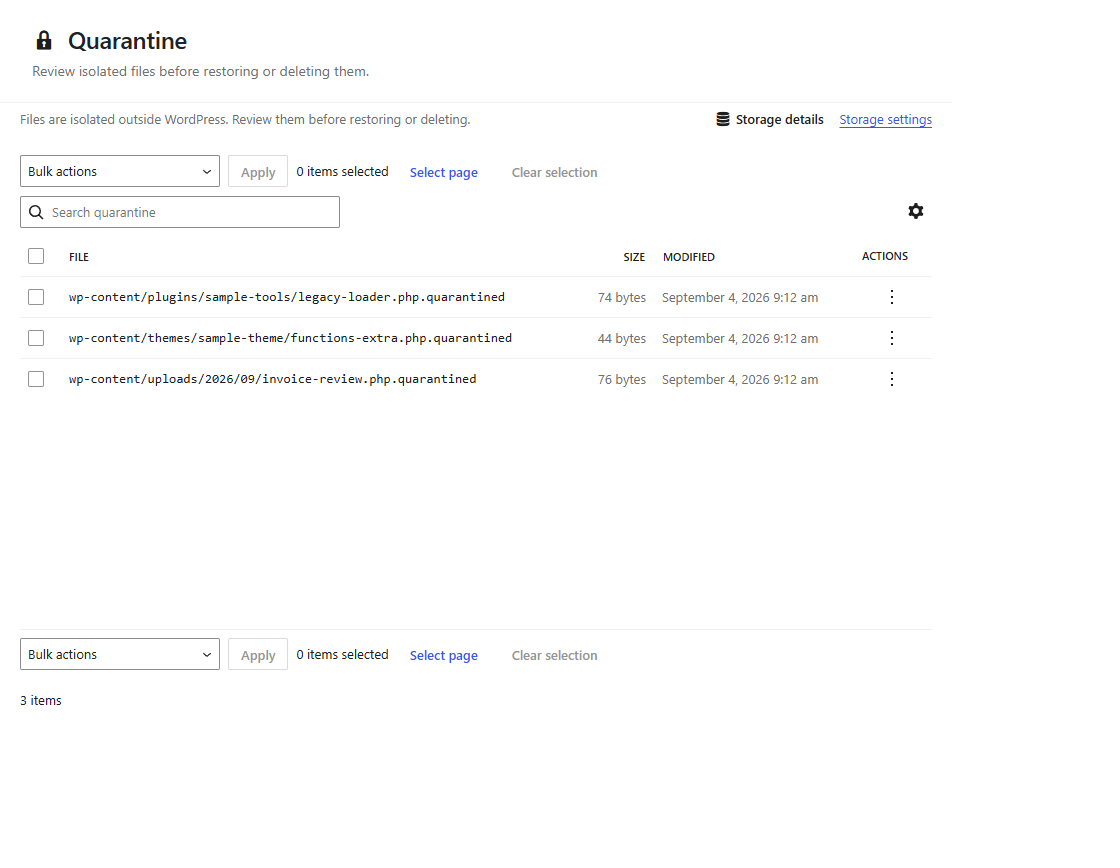
Карантин показывает изолированные файлы, метаданные и безопасные команды удаления или доступного восстановления.
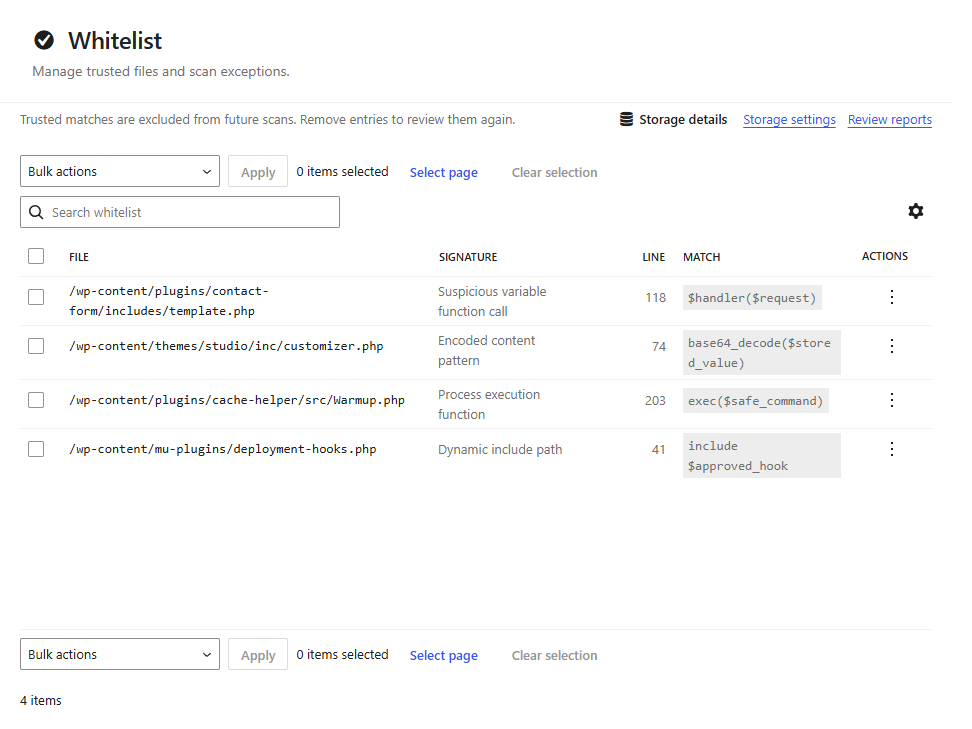
Белый список хранит проверенные доверенные находки и позволяет удалить запись для повторной оценки.
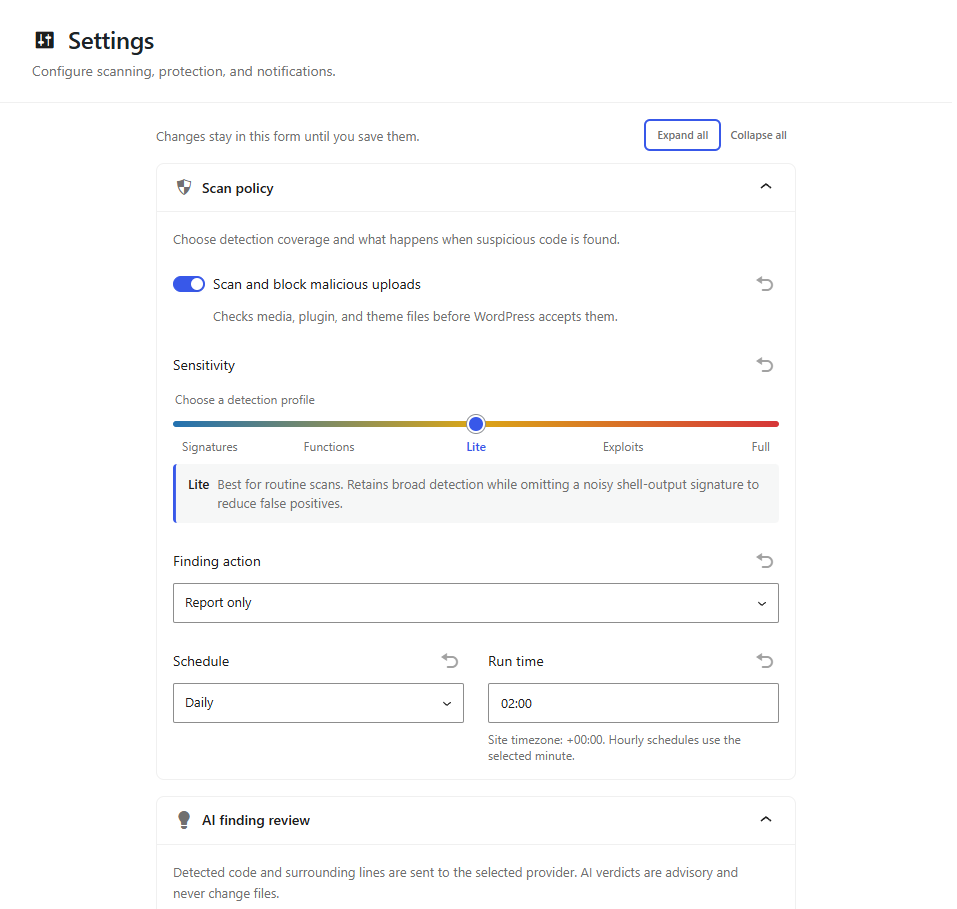
Развёрнутые настройки показывают расписание, уведомления, охват файлов, возобновление, резервные копии и журналы.
- Проверка находок с помощью ИИ позволяет при необходимости отправлять ограниченный фрагмент вокруг каждого обнаружения вредоносного кода провайдеру ИИ. По умолчанию функция отключена, а её вердикты носят рекомендательный характер. Установите официальный плагин WordPress AI, чтобы включить рекомендуемый вариант WordPress AI / настроенные коннекторы. Настройте провайдеров в разделе Настройки → Connectors (
wp-admin/options-connectors.php), а функциями плагина ИИ управляйте в разделе Настройки → AI (wp-admin/options-general.php?page=ai-wp-admin). AMWScan динамически получает совместимые модели генерации текста из реестра настроенных коннекторов WordPress AI; Automatic использует фильтруемый список предпочтительных резервных моделей WordPress AI. Этот вариант использует учётные данные и подтверждение коннекторов, не сохраняя ещё один ключ в AMWScan. Прямая настройка API OpenAI, Anthropic и Gemini остаётся доступной как расширенный резервный вариант. - Интеграция с WordPress Abilities API определяется по наличию соответствующих возможностей и является необязательной. Администраторы и одобренные клиенты REST/MCP могут просматривать состояние сканирования, получать список неустранённых находок и сводку по одной находке. Эти возможности никогда не включают фрагменты кода и не позволяют запускать сканирование или выполнять устранение угроз.
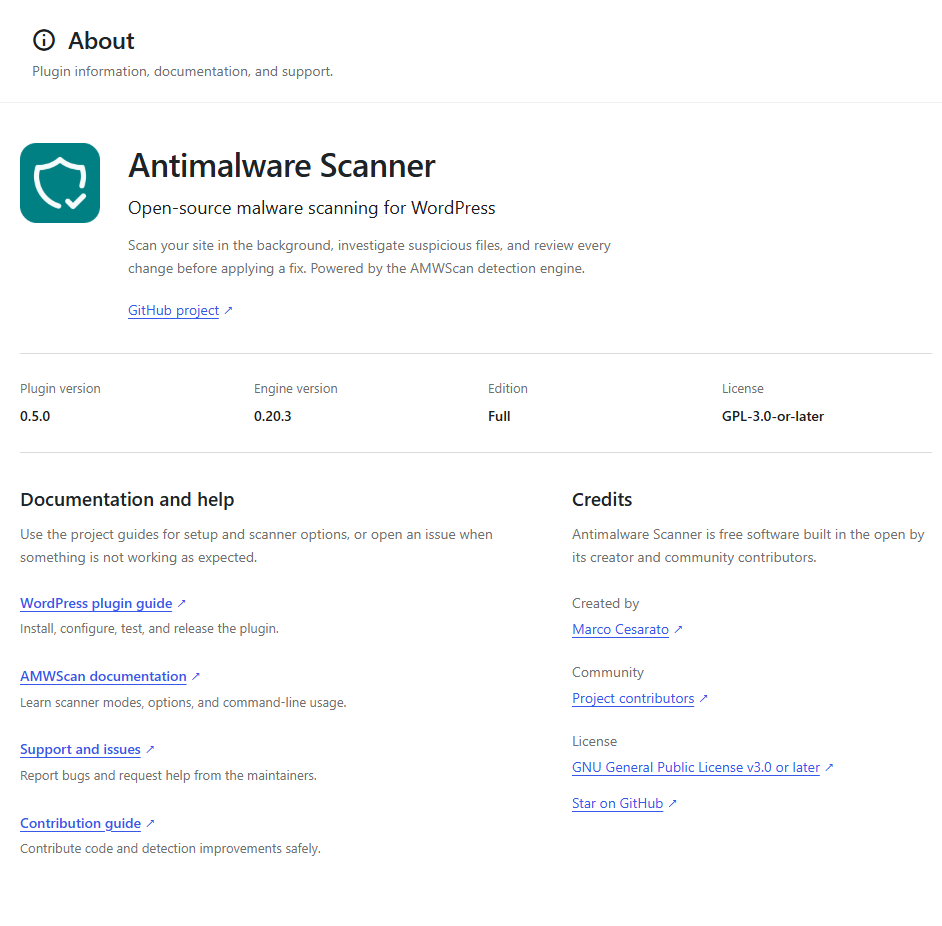
Страница сведений указывает установленную версию и содержит ссылки на документацию, поддержку и ресурсы проекта.
Для сканирования по FTP или FTPS укажите в настройках URL сервера без учетных данных и передайте пароль через переменную среды AMWSCAN_FTP_PASSWORD. Плагин не сохраняет пароли FTP в параметрах WordPress.
Мониторинг подозрительного трафика
Включите Мониторинг запросов в разделе Антивирус > Настройки > Обнаружение трафика. Пассивный монитор использует консервативные встроенные эвристики и может сопоставлять IP-адреса, диапазоны CIDR, домены, URL, пути и фрагменты ua: с локальным файлом индикаторов в формате текста или CSV.
Откройте Антивирус > Трафик, чтобы просмотреть сводки за семь дней, отфильтровать последние обнаружения и скачать обезвреженный экспорт CSV.
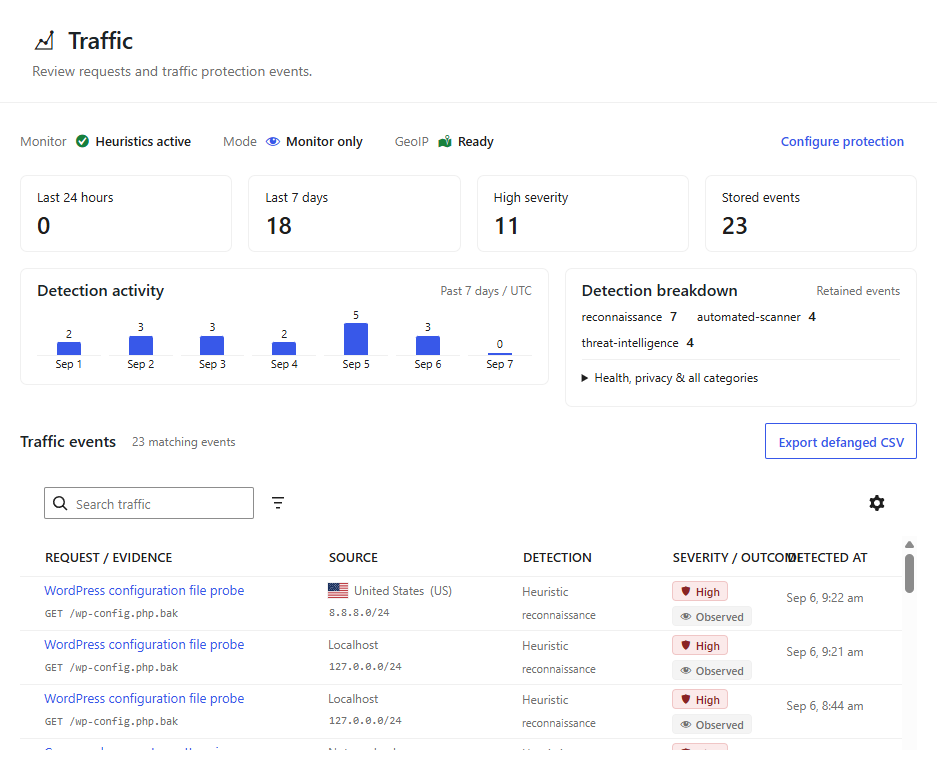
Консоль объединяет состояние монитора, количество загруженных индикаторов, тенденции и свидетельства запросов. Фильтры по серьёзности, категории, дате и поиску помогают сузить расследование перед экспортом.
Монитор не блокирует посетителей и проверяет только запросы, достигшие WordPress. Строки запроса удаляются, адреса сокращаются до сетевых префиксов, а дубликаты подавляются на пять минут.