WordPress セキュリティプラグイン
AMWScan Antimalware Scannerを使用すると、WordPress管理画面から直接スキャンを実行および確認できます。レポート、バックアップ、隔離ファイルは公開ディレクトリの外側に安全に保存されます。
エディション比較
| エディション | 配布元 | ブラウザ内コードエディタ | 隔離からの復元 |
|---|---|---|---|
| AMWScan Antimalware Scanner Lite | WordPress.org | なし | なし |
| AMWScan Antimalware Scanner | GitHub / amwscan-X.Y.Z.zip | あり | あり |
インストールと有効化
- プラグインの最新ZIPファイルをダウンロードします。
- WordPress管理画面の プラグイン > 新規追加 > プラグインのアップロード からアップロードするか、
wp-content/plugins/amwscanに解凍します。 - AMWScan Antimalware Scanner を有効化します。
- Antimalware > 設定 を開き、スキャン対象パスとオプションを設定します。
インターフェース全体のギャラリー
以下の画像は、安全なサンプルデータを使用して主要な管理画面を示しています。
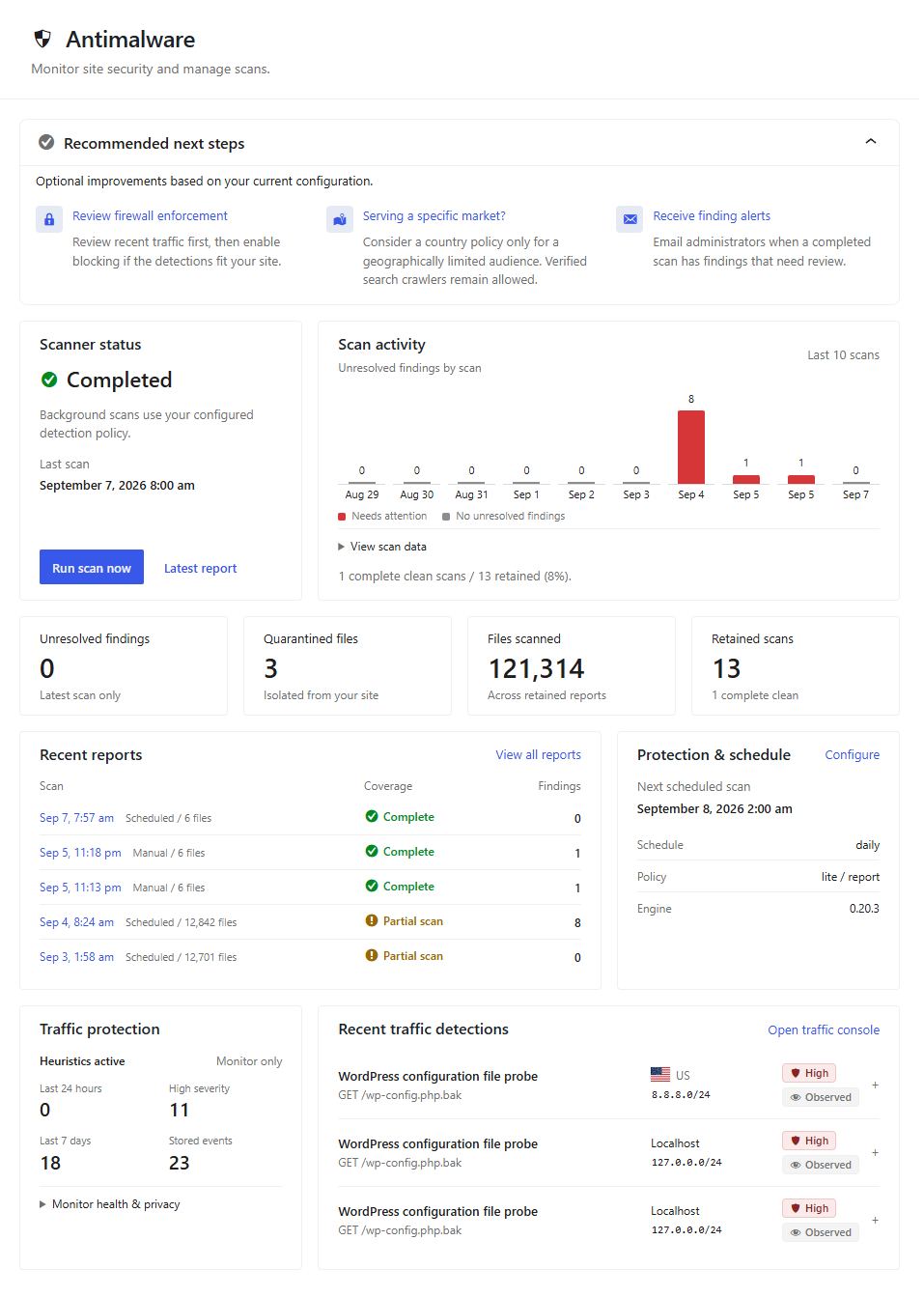
ダッシュボードには、手動および予約スキャン、最近の結果、スキャナーの状態がまとめて表示されます。
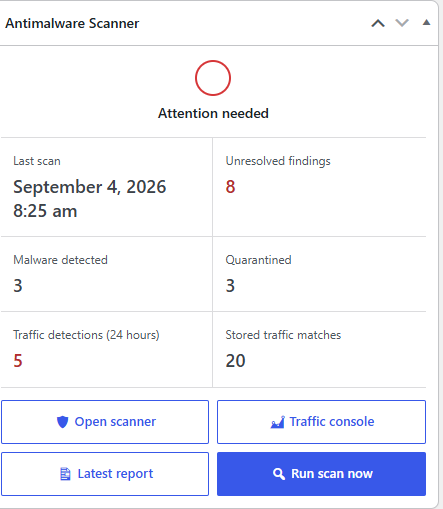
WordPress のメインダッシュボードには Antimalware Scanner ウィジェットもあり、スキャナーの状態、最新のスキャン結果、保存されたトラフィック一致数、各コンソールやスキャン開始へのショートカットを確認できます。
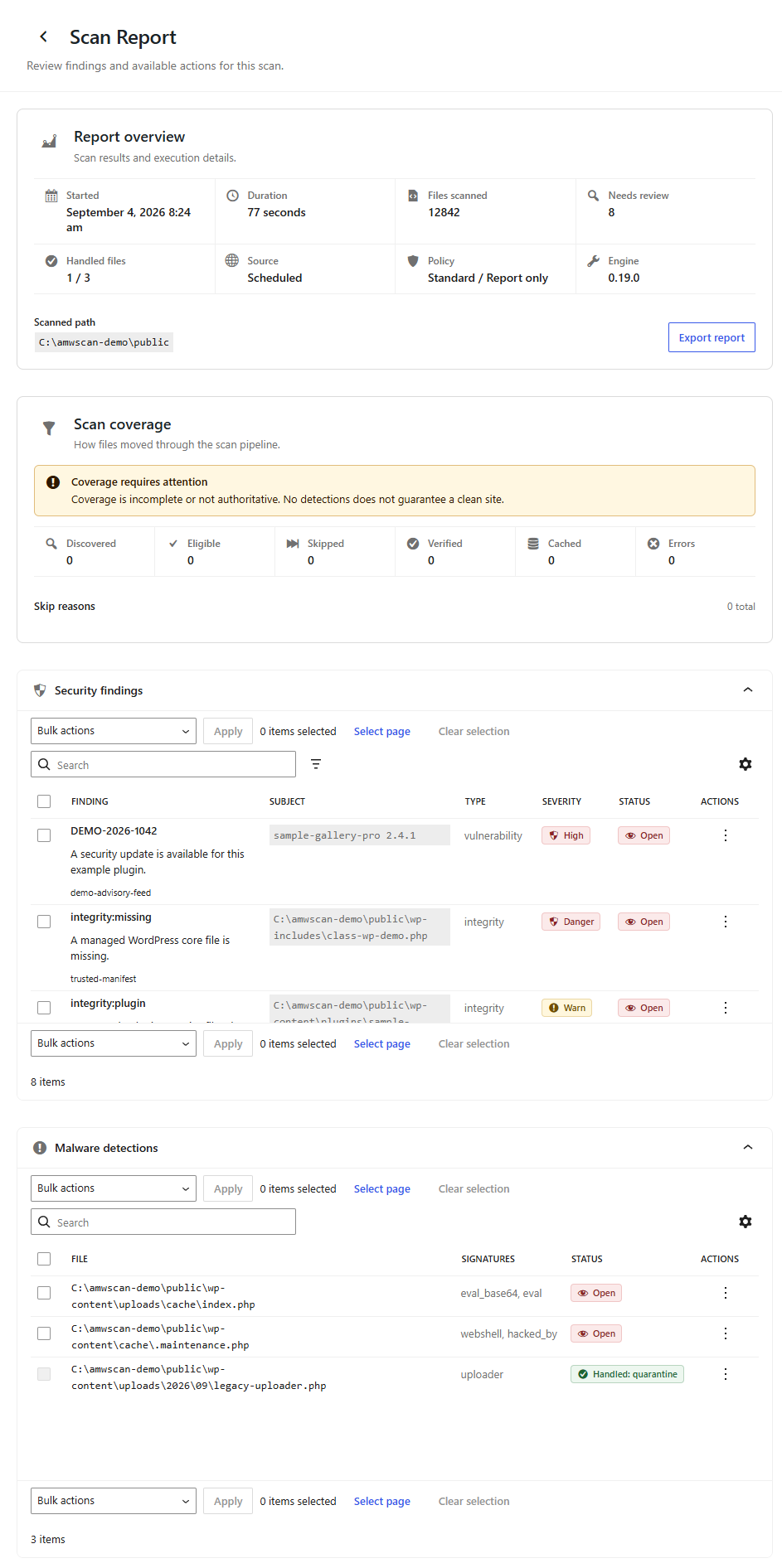
詳細レポートでは、操作前に各検出の重大度、一致内容、ソースの文脈、対処方法を確認できます。
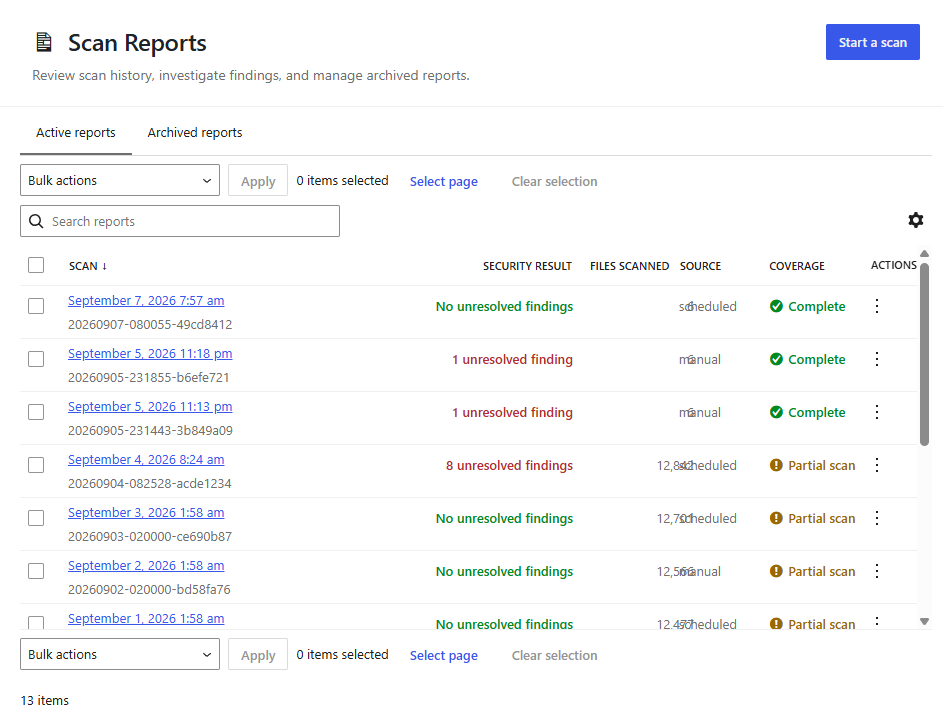
レポート履歴は、過去のスキャン時間、確認ファイル数、検出された脅威の監査記録になります。
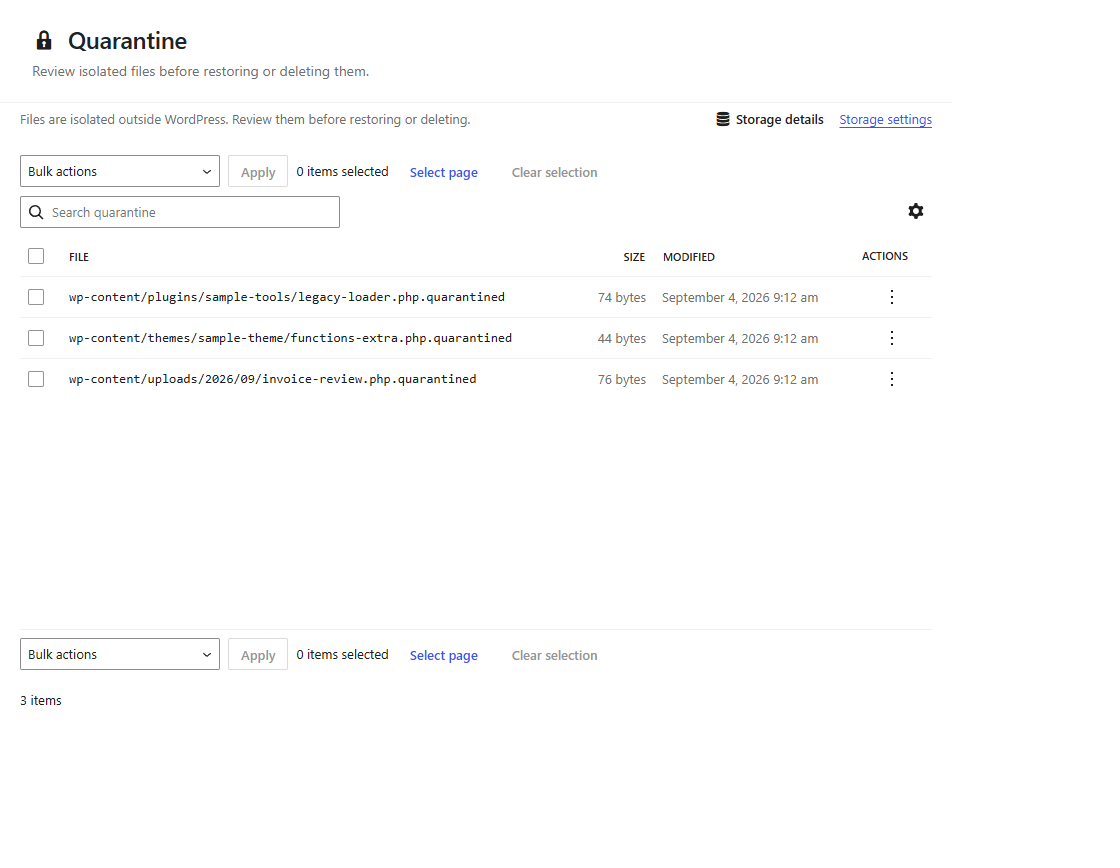
検疫画面には、隔離したファイル、そのメタデータ、安全な削除または利用可能な復元操作が表示されます。
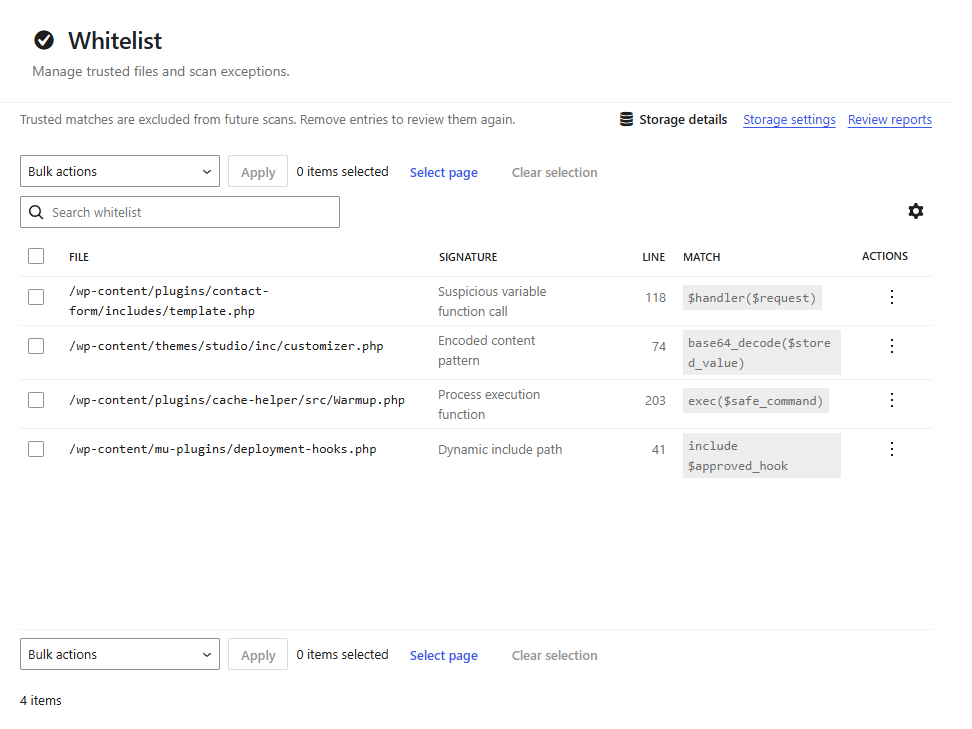
ホワイトリストは信頼済みの検出を保持し、再評価が必要な項目を削除できます。
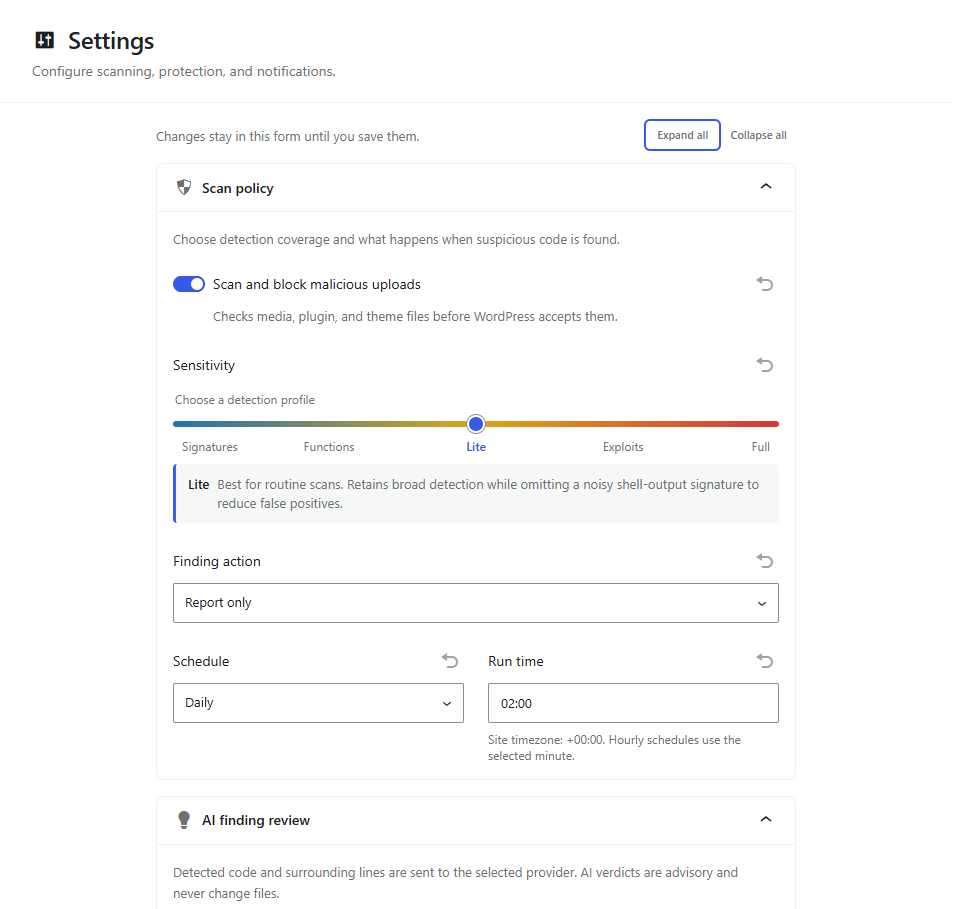
展開した設定画面には、予約、通知、ファイル範囲、再開可能なスキャン、バックアップ、ログが表示されます。
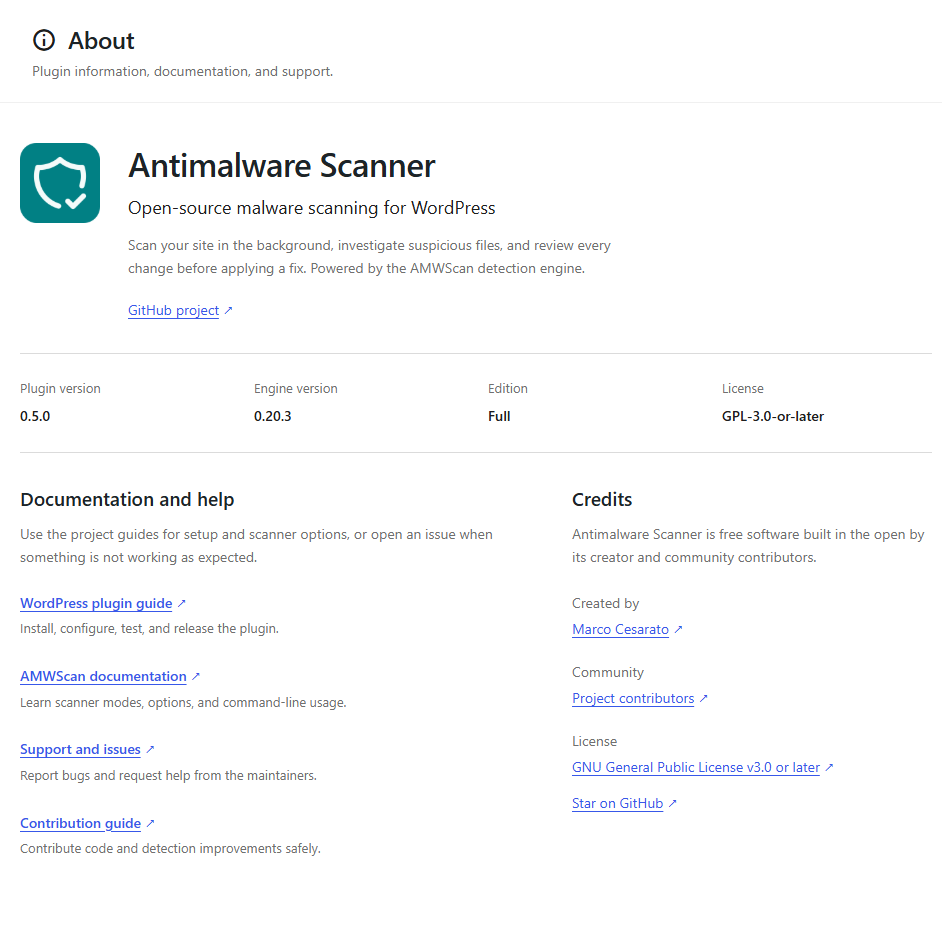
情報ページでは、インストール済みバージョンを確認し、文書、サポート、プロジェクト資料を開けます。
FTP または FTPS スキャンでは、設定に認証情報を含まないサーバー URL を指定し、環境変数 AMWSCAN_FTP_PASSWORD でパスワードを設定します。プラグインは FTP パスワードを WordPress オプションに保存しません。
不審なトラフィックを監視する
アンチマルウェア > 設定 > トラフィック検出 で リクエスト監視 を有効にします。パッシブモニターは保守的な組み込みヒューリスティックを使用し、IP アドレス、CIDR 範囲、ドメイン、URL、パス、ua: フラグメントをローカルのテキストまたは CSV 指標ファイルと照合できます。
アンチマルウェア > トラフィック を開くと、7 日間の重大度とカテゴリの概要、最近の検出の絞り込み、無害化された CSV 調査データのダウンロードができます。
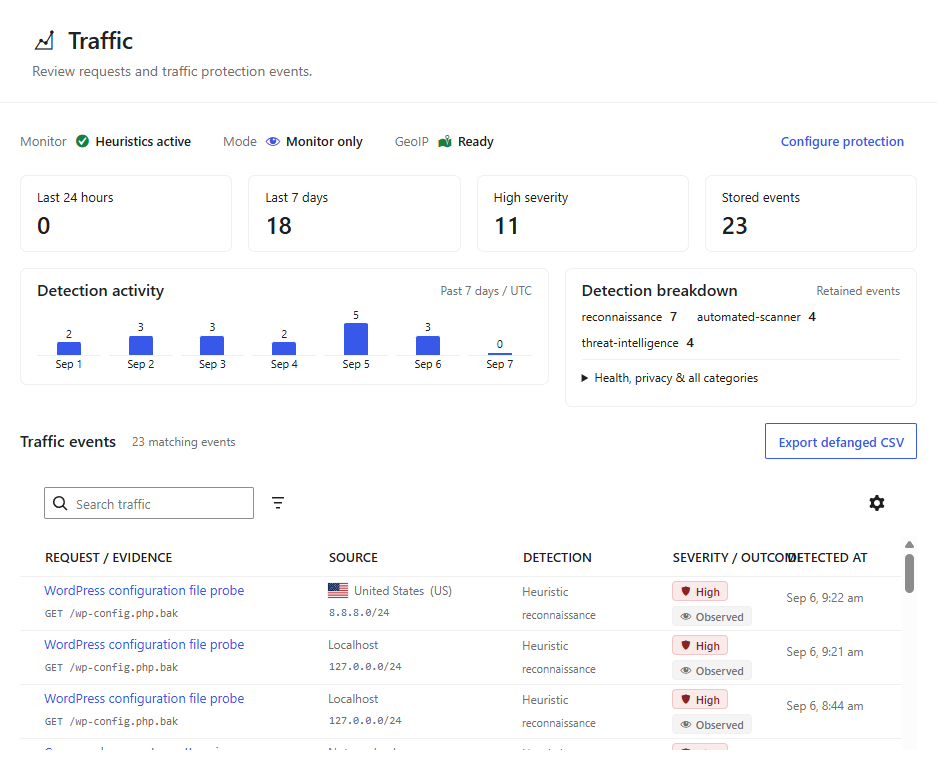
コンソールにはモニター状態、読み込まれた指標数、傾向、リクエストの証拠がまとまっています。エクスポート前に重大度、カテゴリ、日付、検索フィルターで調査範囲を絞り込めます。
モニターは訪問者をブロックせず、WordPress に到達したリクエストのみを検査します。クエリ文字列は破棄され、アドレスはネットワークプレフィックスに縮小され、重複検出は 5 分間抑制されます。