WordPress 安全插件
AMWScan Antimalware Scanner 让 WordPress 管理员无需离开仪表板即可运行和审查 AMWScan 检查。它会将报告、备份、隔离和扫描状态存放在扫描目录之外。
选择版本
| 版本 | 下载 | 浏览器文件编辑器 | 恢复隔离文件 |
|---|---|---|---|
| AMWScan Antimalware Scanner Lite | WordPress.org | 否 | 否 |
| AMWScan Antimalware Scanner | GitHub / amwscan-X.Y.Z.zip | 是 | 是 |
Lite 是一个单独的商店安全包:完整功能代码不在归档中,而不是仅被禁用。两个版本都使用 amwscan 目录、文本域、设置和数据,因此不能同时激活。切换前,请停用并移除已安装的版本。
安装和激活
- 下载最新的 WordPress 插件版本。
- 在 WordPress 中,打开 Plugins > Add New > Upload Plugin 并上传发布 ZIP,或者将发布内容复制到
wp-content/plugins/amwscan。 - 激活 AMWScan Antimalware Scanner。
- 打开 Antimalware > Settings,确认扫描目标和策略。
该插件要求 PHP 7.4 或更高版本。启用 PHP zip 扩展以检查归档并还原可信的 WordPress 核心文件。
运行首次扫描
打开 Antimalware 并选择 Run scan now。扫描通过 WP-Cron 在后台运行;扫描进行时,仪表板会刷新状态和进度。
扫描完成后,选择 Open report 以检查每个检测结果。先从仅报告模式开始,这是默认设置:它会记录发现,但不会修改文件。
在使用清理、删除或隔离操作前,请逐个审查发现并先做备份。自动文件更改操作需要显式设置,并且每条报告操作都会检查文件是否仍然匹配扫描快照。
配置扫描
打开 Antimalware > Settings 以设置扫描目标、检测模式、计划和存储位置。扫描策略保持可见,而高级部分可以单独或一起展开。浏览器会记住你留开的部分。
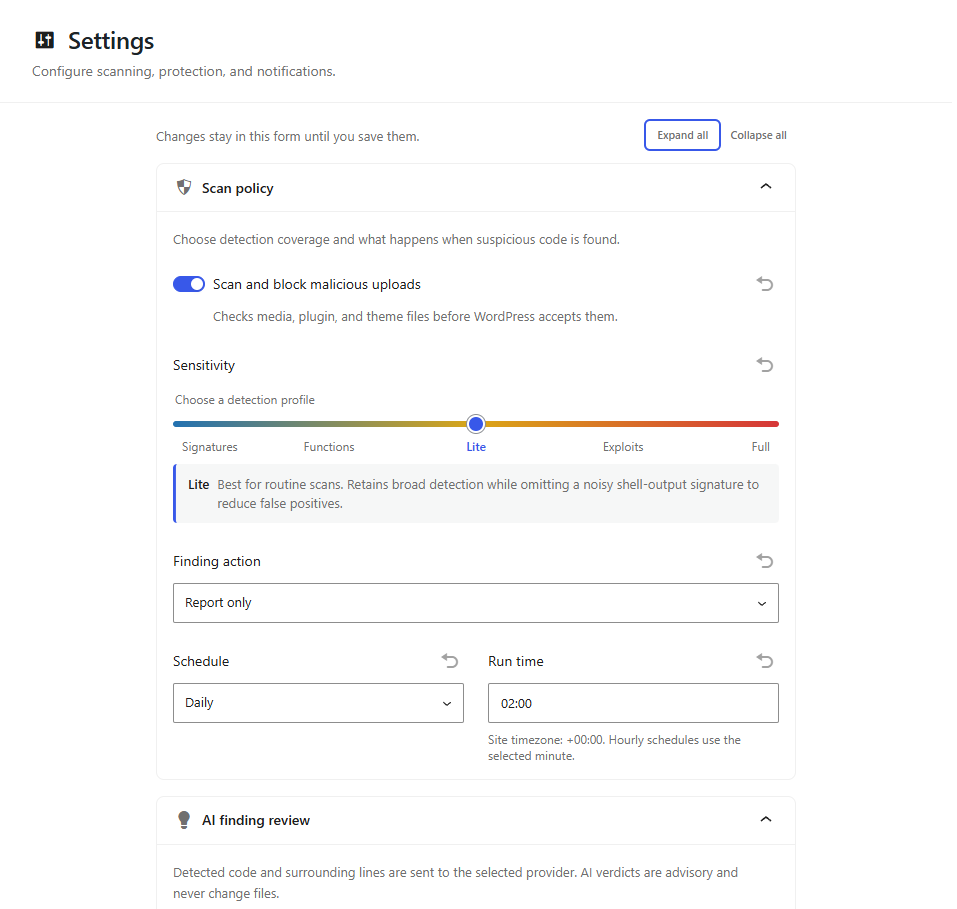
- Scan policy 控制扫描模式和默认响应。当你需要在典型 WordPress 安装上减少误报时,可使用 Lite 或 Signatures only。
- Schedule 可按每小时、每天两次、每天或每周运行。WP-Cron 依赖站点流量;若需要更稳定的计划,请使用系统调度器运行
wp cron event run --due-now。 - Scope and limits 允许你定义过滤器,并可选择启用有限的 ZIP 检查。默认情况下,手动和计划扫描都关闭归档扫描,因为大型归档可能消耗大量资源。
- Engine and storage 管理私有报告、备份、隔离和定义缓存的位置。将这些位置保留在你扫描的站点文件之外。
审查和修复发现
报告会在 Security findings 下列出完整性、漏洞和声誉检查。代码和签名匹配会在 Malware detections 下显示一次,并且最初每个检测都会折叠,以便更容易浏览。指向或聚焦某个发现可显示其行操作。安全发现提供 Add exception、Reopen 和可信文件还原;恶意软件检测提供 Take action 和 Report finding。需要重新扫描或已处理的发现会保留可见但禁用的选择框。
报告历史支持行选择和批量操作。将较旧报告移动到 Archived,再在永久删除前进行检查;归档报告可在删除前随时恢复。
自动清理、隔离和删除操作都需要确认。Lite 不接受浏览器代码编辑,隔离文件只能从 Antimalware > Quarantine 中永久删除。Full 版本增加了基于差异的浏览器编辑器和隔离文件恢复功能。若文件在扫描后发生变化,该操作将被拒绝,因此请在处理陈旧结果前再次运行扫描。
保护 WordPress 上传
在 Settings > Scan policy 中,Scan and block malicious WordPress uploads 默认启用。它会在 WordPress 接受文件前检查媒体上传和插件或主题 ZIP。存在检测结果,或者没有权威扫描覆盖范围的文件会被阻止,并记录到报告中供审查。
只有在另一项上传安全控制负责相同保护时,才应禁用此功能。
帮助和诊断
插件的 About 页面显示已安装插件和引擎版本,以及文档、支持、贡献指南和许可的链接。对于 FTP 或 FTPS 扫描,请在设置中配置不含凭据的服务器 URL,并通过 AMWSCAN_FTP_PASSWORD 环境变量提供密码;插件不会将 FTP 密码保存到 WordPress 选项中。
有关开发、测试和发布流程,请参见 插件 README。
完整界面图库
以下截图使用安全的示例数据展示主要管理页面。
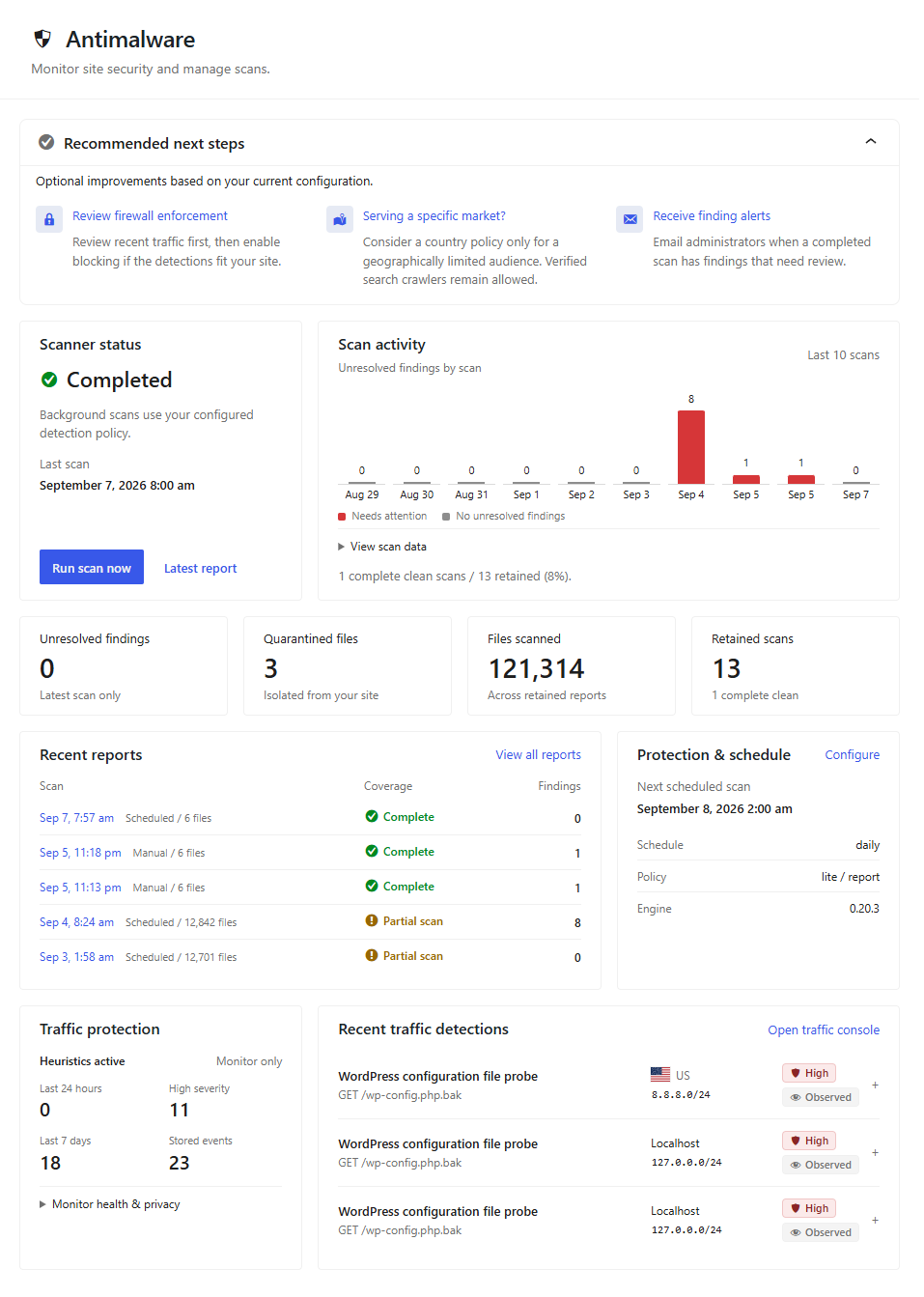
仪表盘汇总手动和定时扫描、近期结果以及扫描器状态。
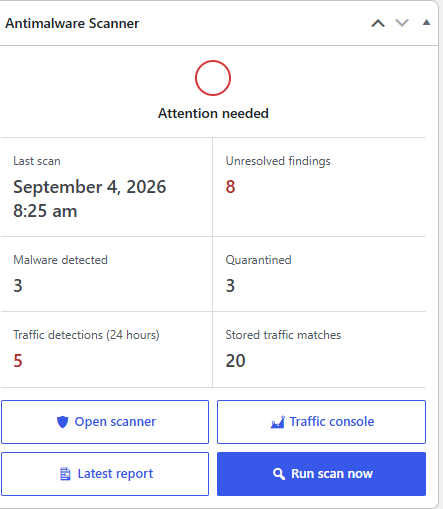
WordPress 主仪表板还包含 Antimalware Scanner 小工具,可显示扫描器状态、最近一次扫描结果、已存储的流量匹配项,以及打开控制台或启动扫描的快捷操作。
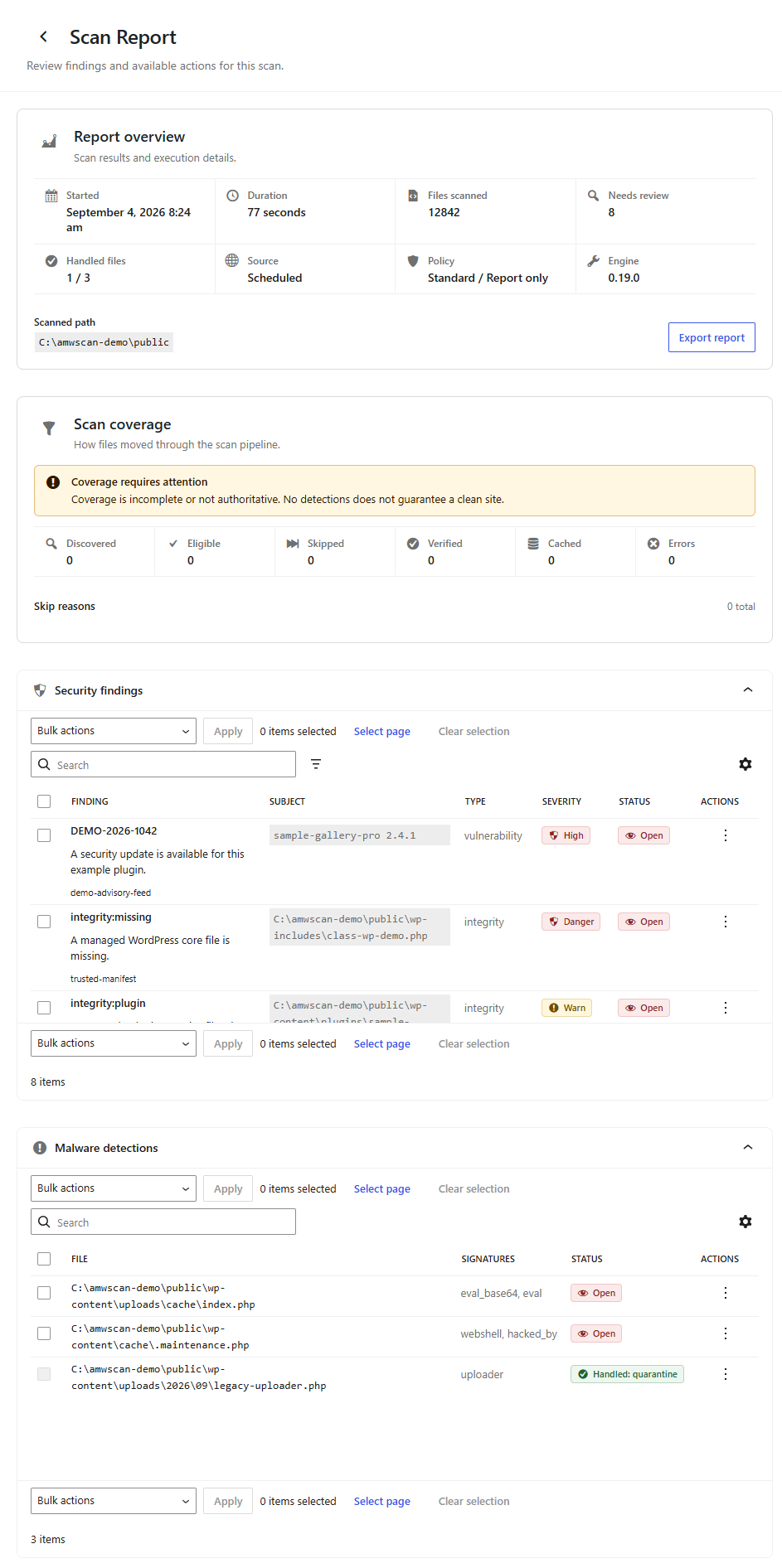
展开报告集中显示严重程度、匹配内容、源代码上下文和处置操作,便于操作前核查。
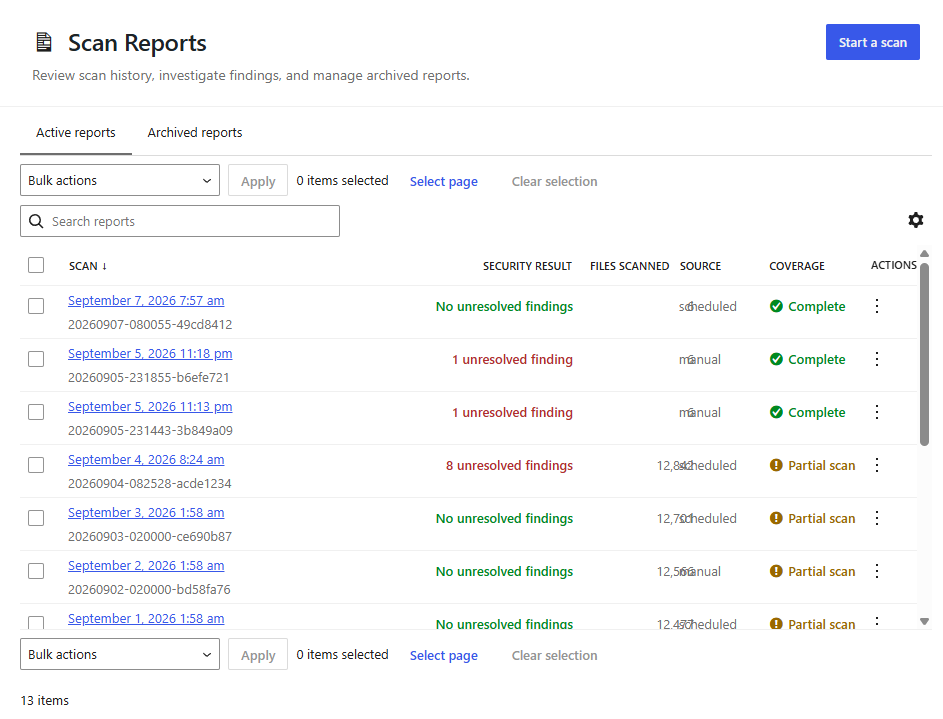
报告历史记录以往扫描、持续时间、已检查文件数和检测到的威胁。
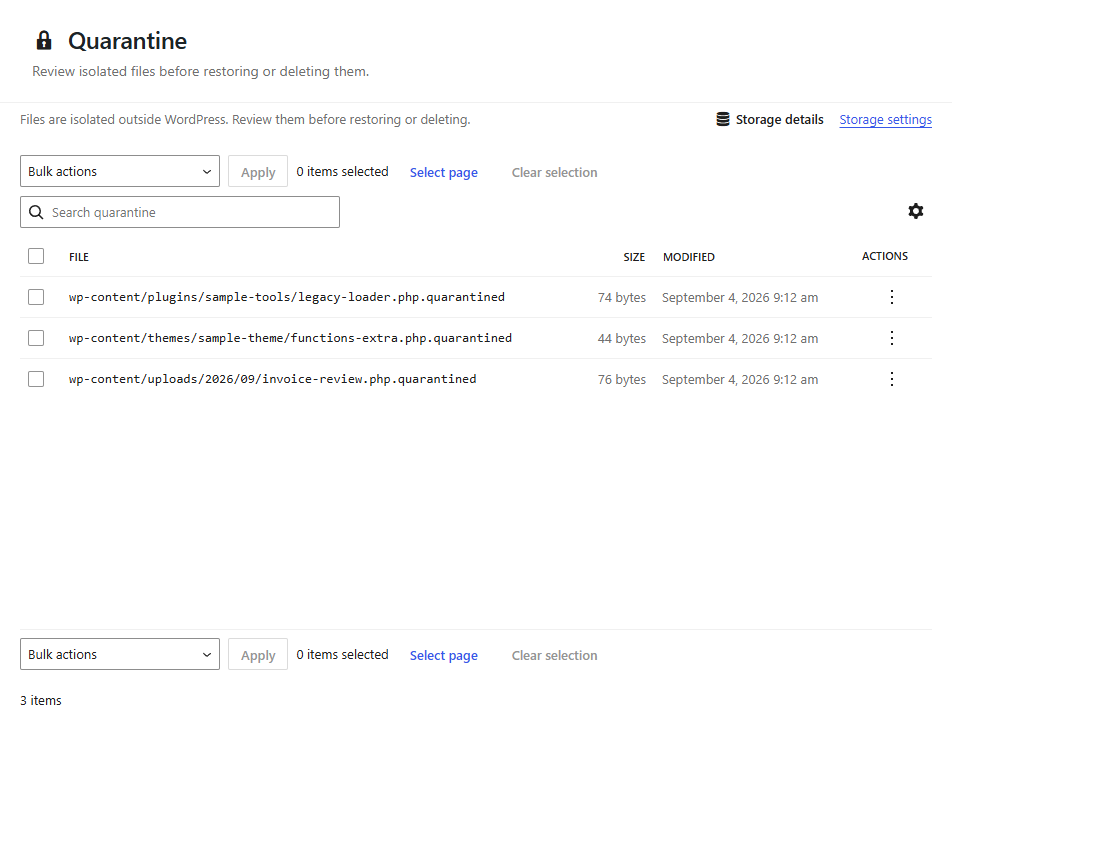
隔离区显示已隔离文件、相关元数据以及安全删除或可用的恢复操作。
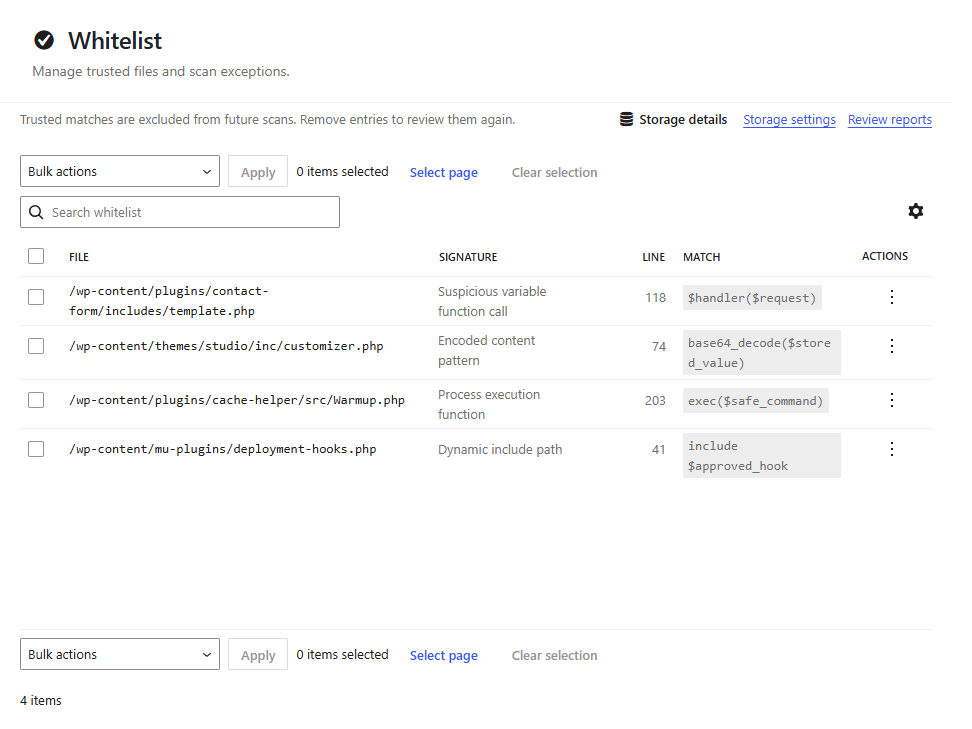
白名单保留已审核的可信结果,也可移除条目以便重新评估。
展开的设置页面显示计划、通知、文件覆盖范围、可恢复扫描、备份和日志记录。
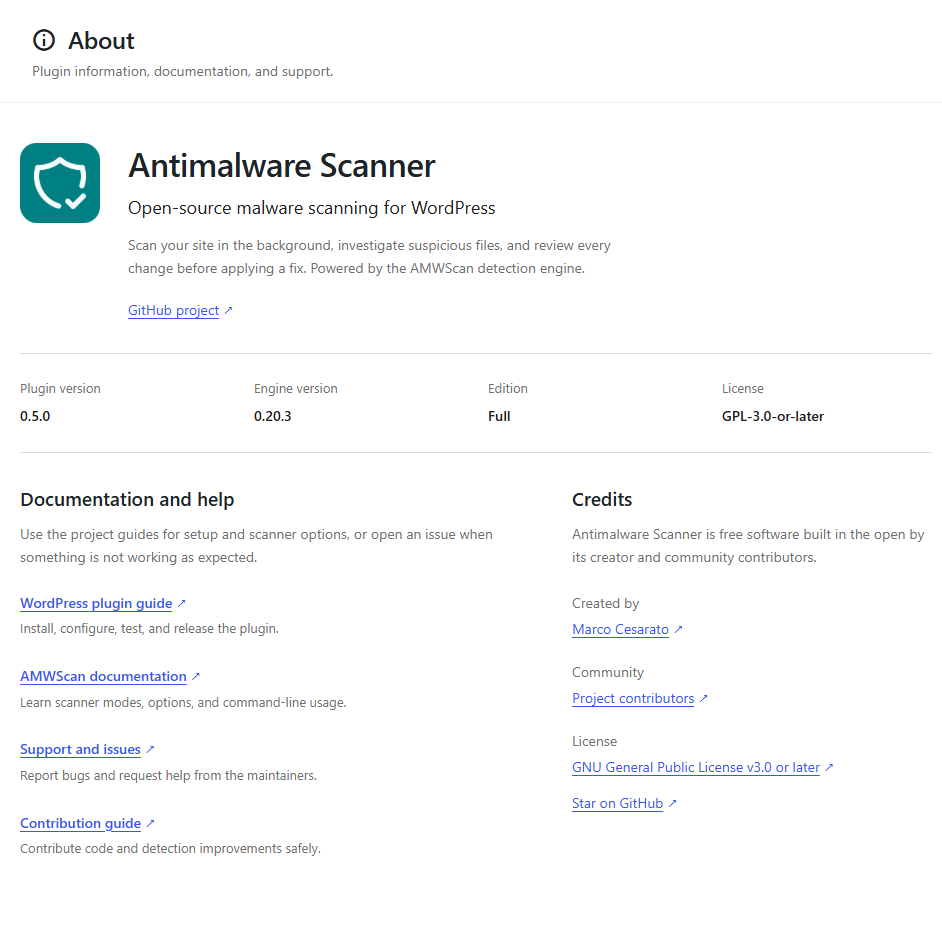
关于页面标明已安装版本,并提供文档、支持和项目资源的直接链接。
监控可疑流量
在 反恶意软件 > 设置 > 流量检测 中启用 请求监控。被动监控器使用保守的内置启发式规则,还可以将 IP 地址、CIDR 范围、域名、URL、路径和 ua: 片段与本地文本或 CSV 指标文件进行匹配。
打开 反恶意软件 > 流量,查看七天严重性和类别摘要,筛选最近的检测,并下载经过无害化处理的 CSV 调查导出。
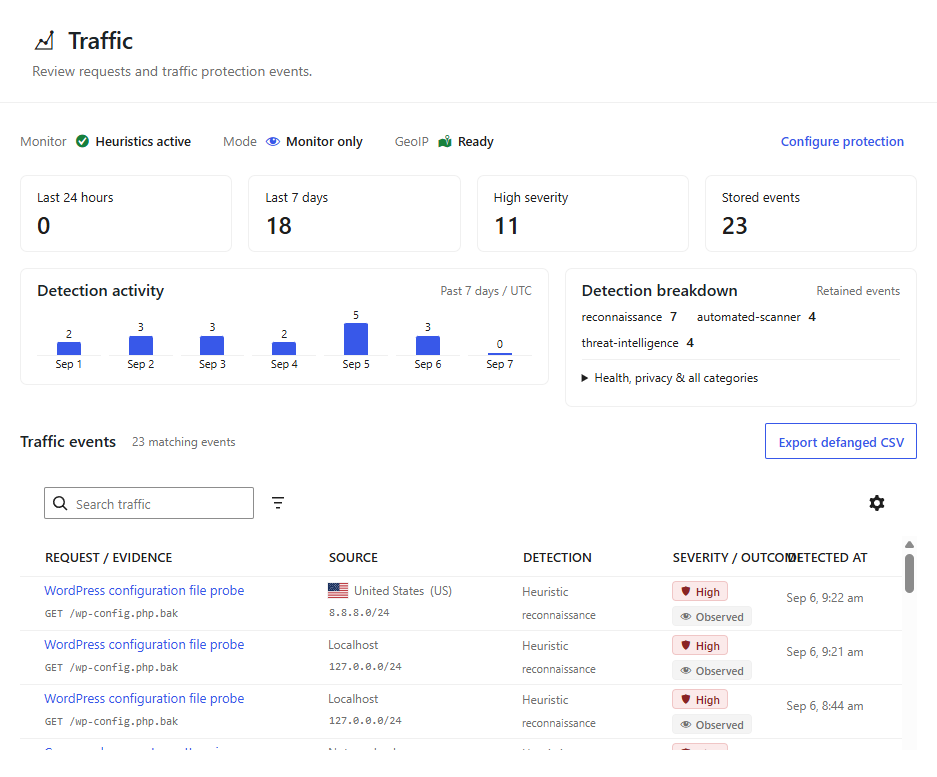
控制台集中显示监控状态、已加载指标数量、趋势和请求证据。导出前可使用严重性、类别、日期和搜索筛选器缩小调查范围。
监控器不会阻止访问者,只能检查到达 WordPress 的请求。查询字符串会被丢弃,地址会缩减为网络前缀,重复检测会被抑制五分钟。