WordPress-Sicherheits-Plugin
AMWScan Antimalware Scanner ermöglicht WordPress-Administratoren Scans direkt im Dashboard auszuführen, während Berichte, Backups und Quarantäne sicher außerhalb des Web-Roots gespeichert werden.
Editionen
| Edition | Download | Integrierter Dateieditor | Quarantäne wiederherstellen |
|---|---|---|---|
| AMWScan Antimalware Scanner Lite | WordPress.org | Nein | Nein |
| AMWScan Antimalware Scanner | GitHub / amwscan-X.Y.Z.zip | Ja | Ja |
Installation und Aktivierung
- Laden Sie die neueste Plugin-Version herunter.
- In WordPress unter Plugins > Installieren > Plugin hochladen hochladen oder nach
wp-content/plugins/amwscankopieren. - Aktivieren Sie AMWScan Antimalware Scanner.
- Unter Antimalware > Einstellungen Zielpfad und Richtlinien festlegen.
Vollständige Benutzeroberfläche
Die folgenden Aufnahmen zeigen die wichtigsten Verwaltungsseiten mit sicheren Beispieldaten.
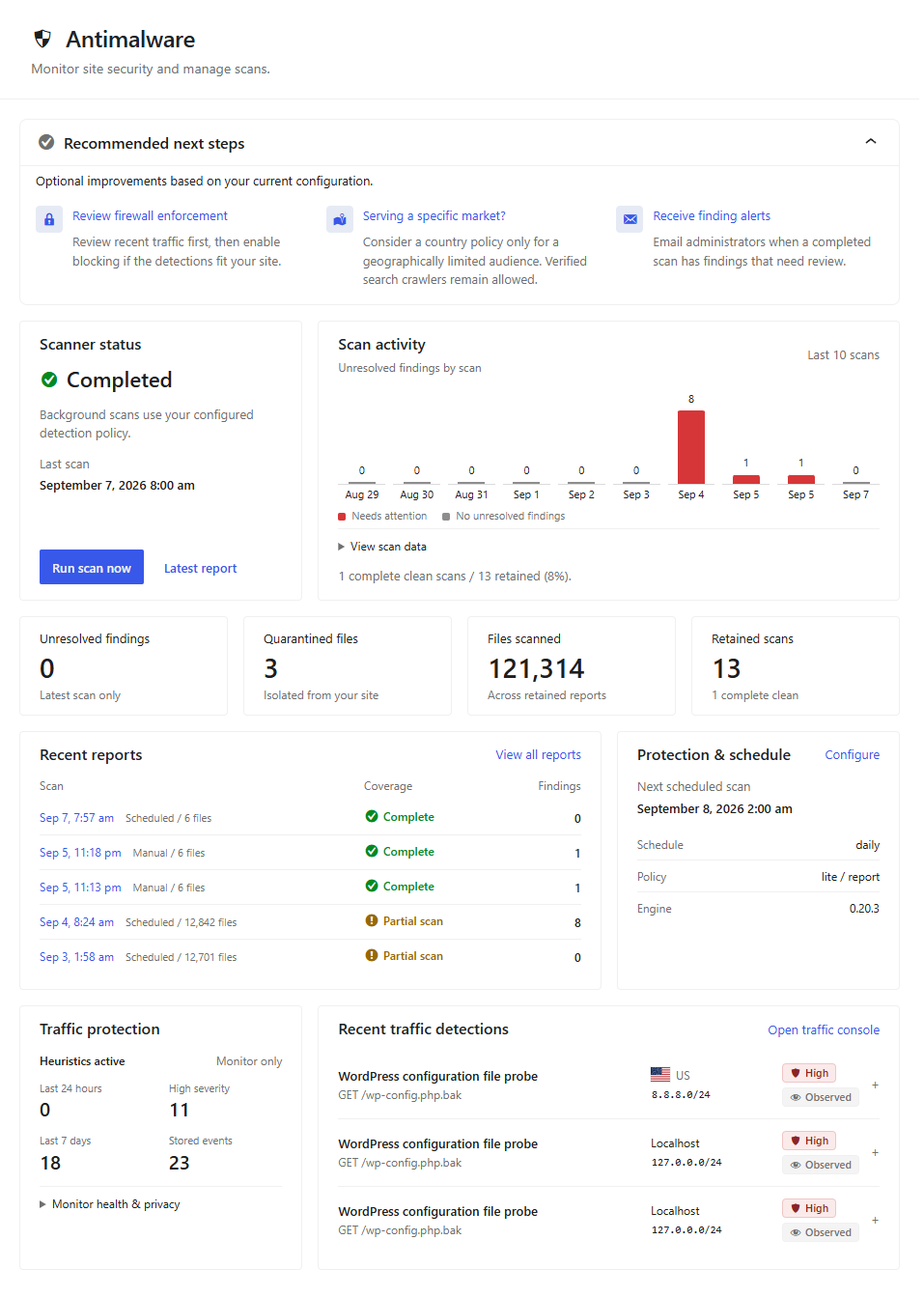
Das Dashboard fasst manuelle und geplante Scans, aktuelle Ergebnisse und den Scannerstatus zusammen.
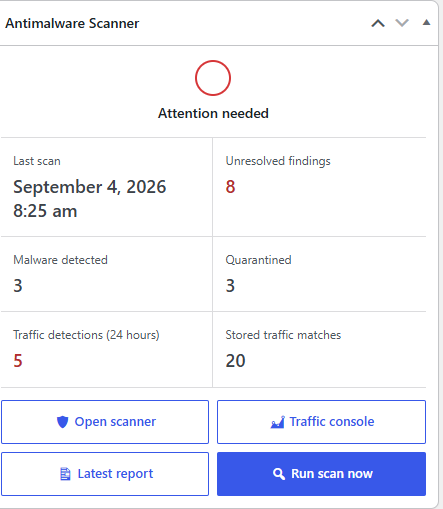
Das WordPress-Dashboard enthält außerdem das Widget Antimalware Scanner mit Scannerstatus, letztem Scanergebnis, gespeicherten Datenverkehrstreffern und Schnellzugriffen auf Scanner, Datenverkehrskonsole und Scanstart.
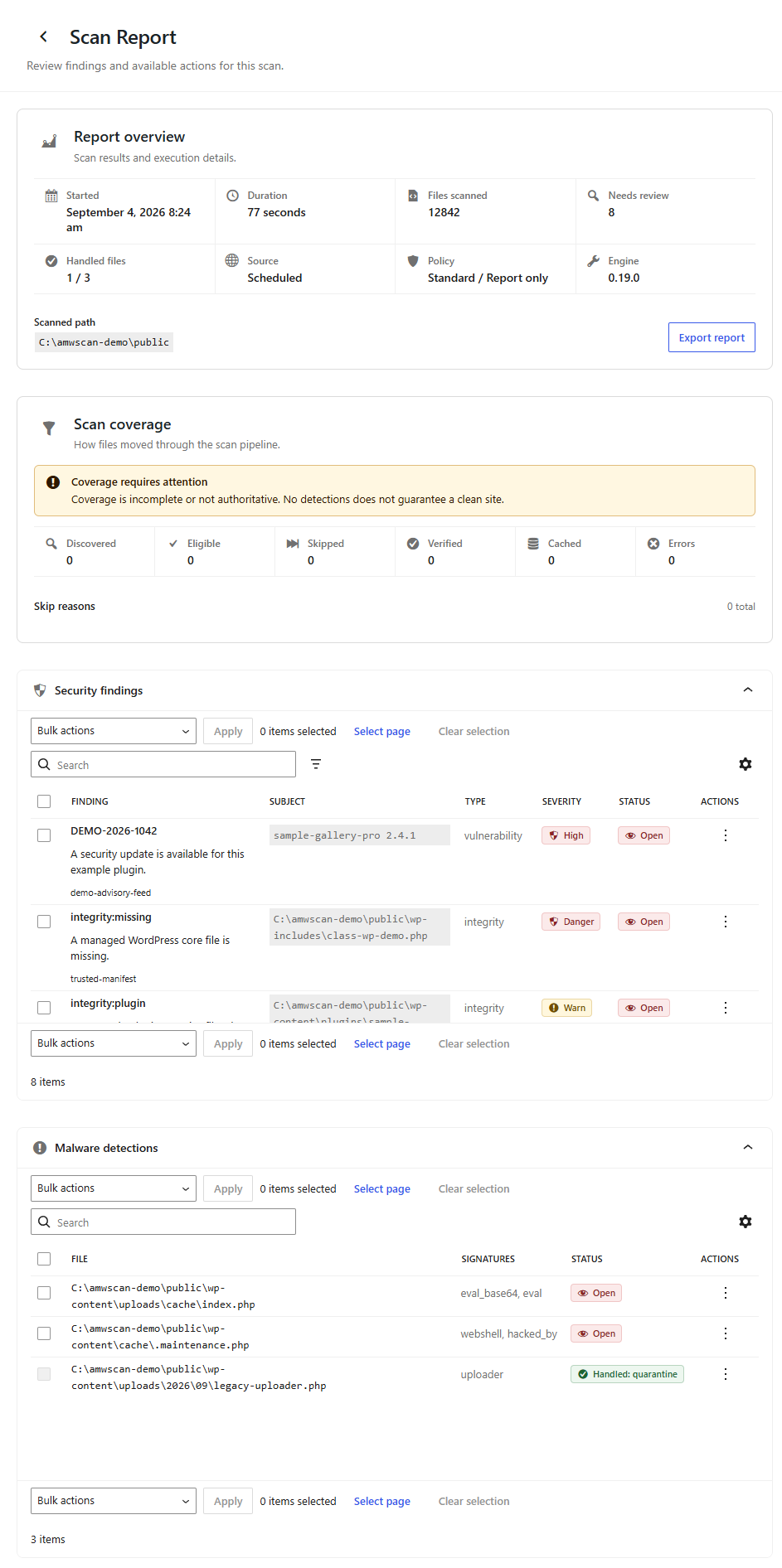
Der erweiterte Bericht vereint Schweregrad, Treffer, Quellkontext und Maßnahmen zur Prüfung vor einer Änderung.
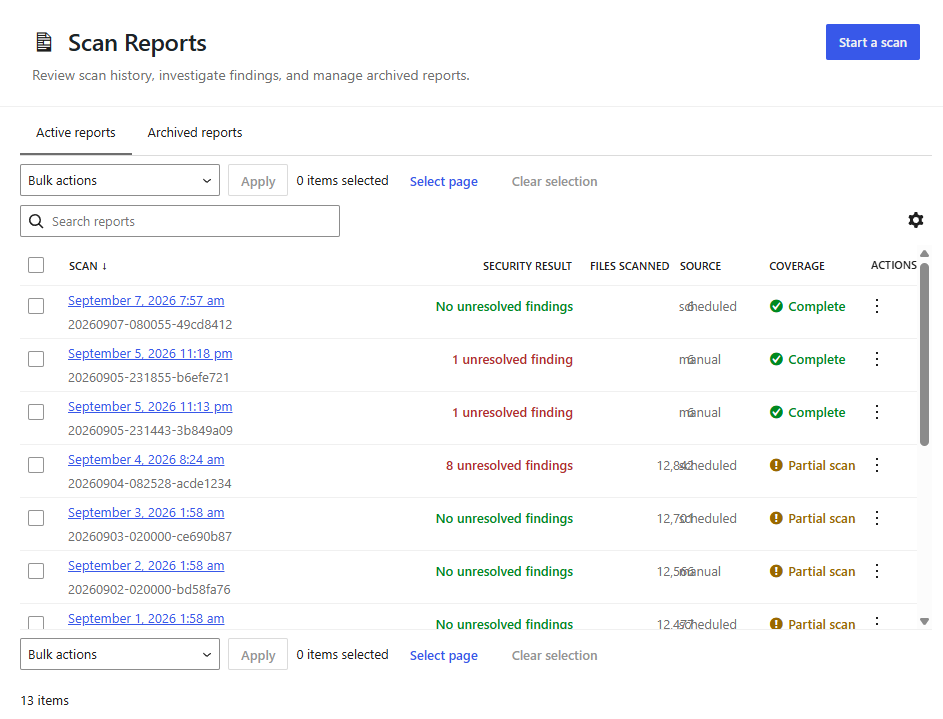
Der Berichtsverlauf dokumentiert frühere Scans mit Laufzeit, geprüften Dateien und erkannten Bedrohungen.
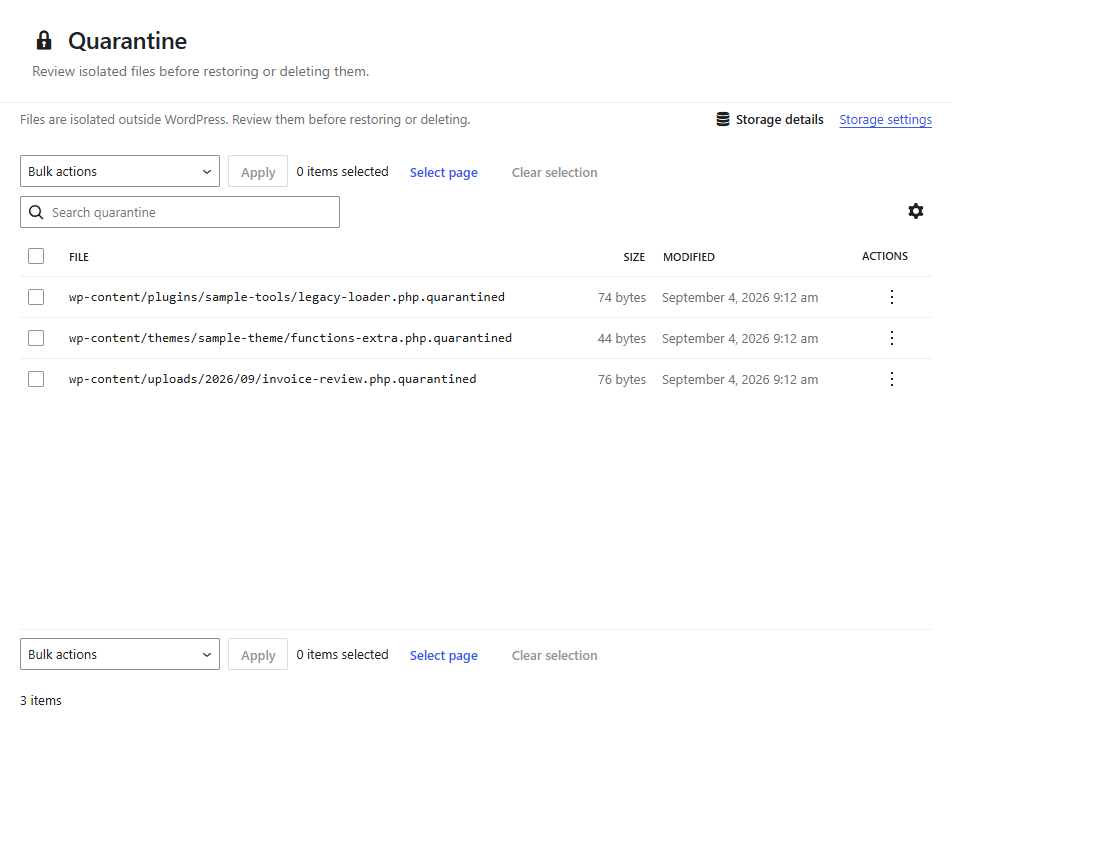
Die Quarantäne zeigt isolierte Dateien, Metadaten sowie sichere Lösch- oder verfügbare Wiederherstellungsaktionen.
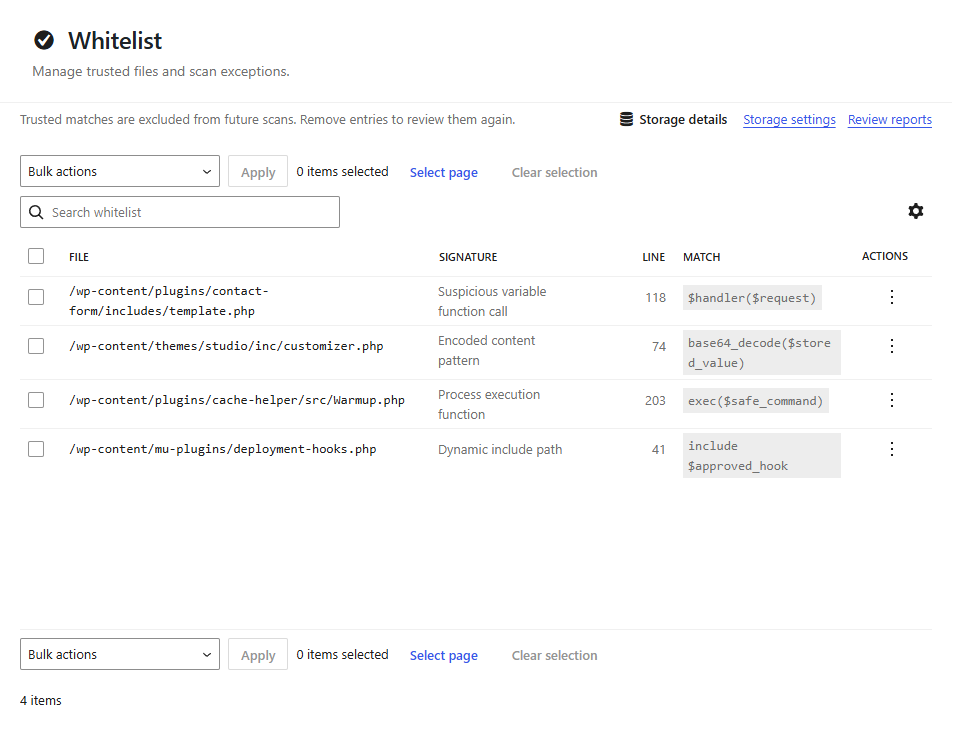
Die Ausnahmeliste bewahrt geprüfte vertrauenswürdige Funde; Einträge lassen sich zur erneuten Bewertung entfernen.
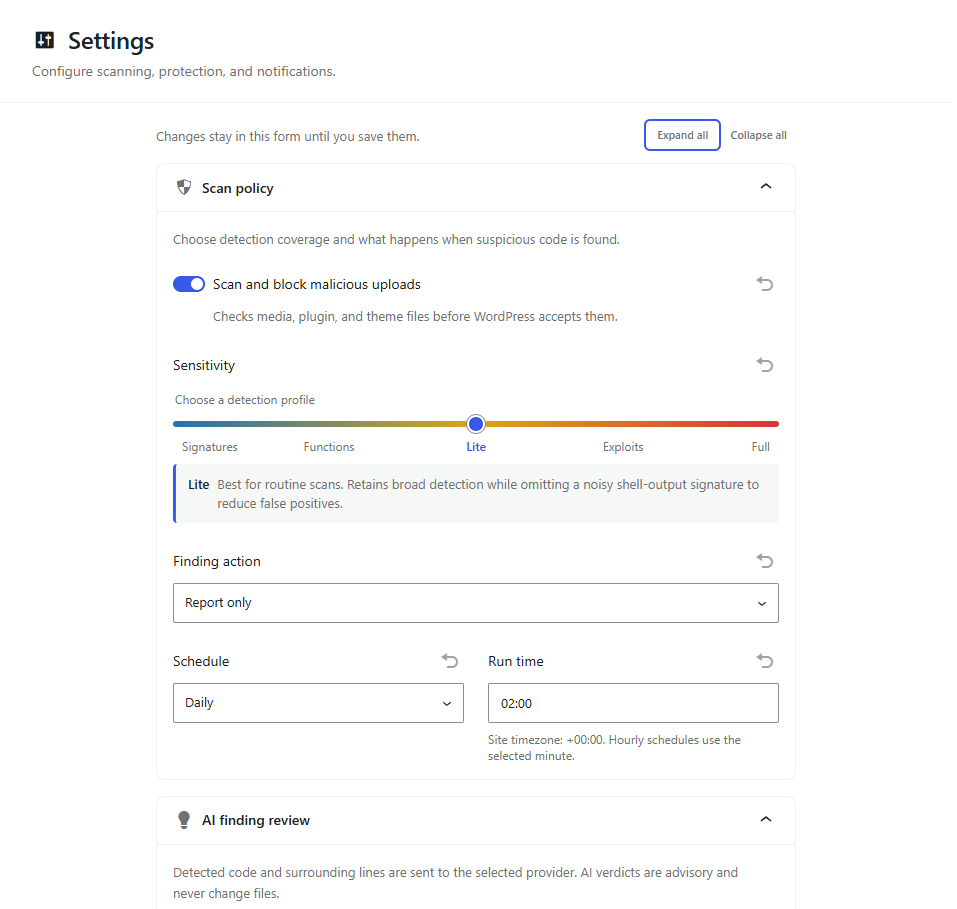
Die aufgeklappten Einstellungen zeigen Zeitplanung, Benachrichtigungen, Dateiabdeckung, fortsetzbare Scans, Sicherungen und Protokollierung.
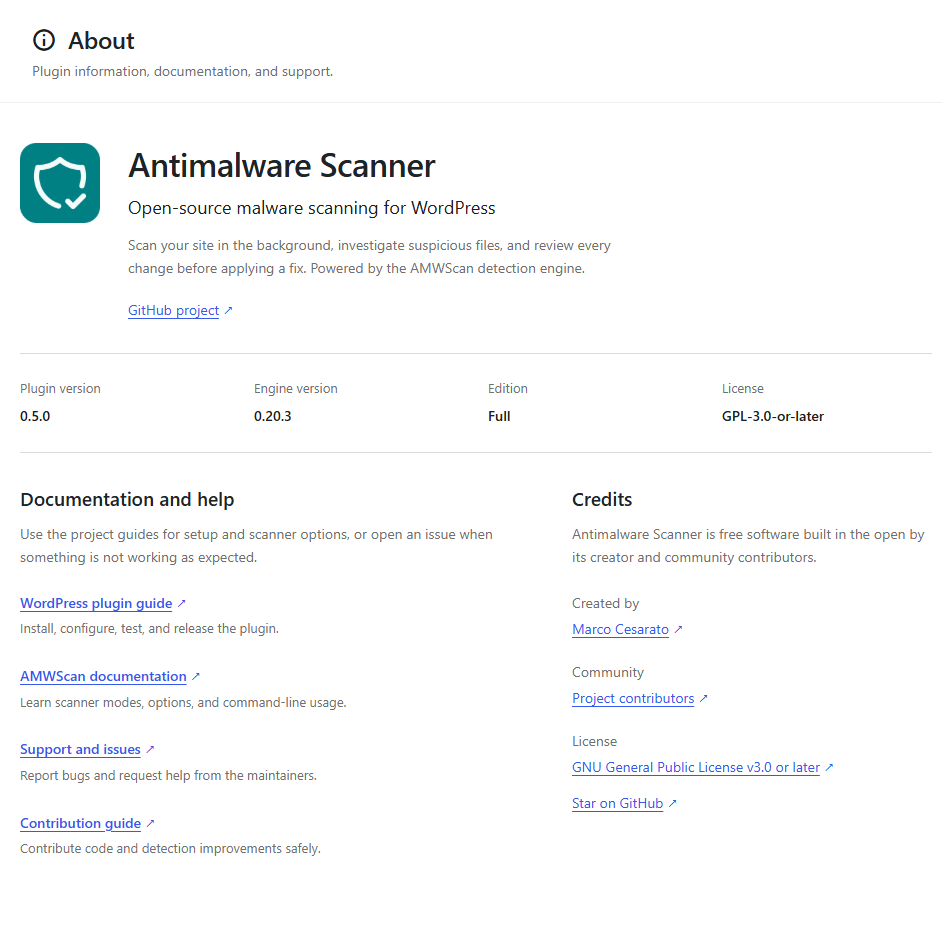
Die Infoseite nennt die installierte Version und verlinkt Dokumentation, Support und Projektressourcen.
Konfigurieren Sie für FTP- oder FTPS-Scans in den Einstellungen eine Server-URL ohne Zugangsdaten und stellen Sie das Passwort über die Umgebungsvariable AMWSCAN_FTP_PASSWORD bereit. Das Plugin speichert FTP-Passwörter nicht in den WordPress-Optionen.
Verdächtigen Datenverkehr überwachen
Aktivieren Sie Anfragenüberwachung unter Antimalware > Einstellungen > Datenverkehrserkennung. Der passive Monitor verwendet konservative integrierte Heuristiken und kann IP-Adressen, CIDR-Bereiche, Domains, URLs, Pfade und ua:-Fragmente mit einer lokalen Text- oder CSV-Indikatordatei abgleichen.
Öffnen Sie Antimalware > Datenverkehr, um Zusammenfassungen der letzten sieben Tage zu prüfen, aktuelle Erkennungen zu filtern und einen entschärften CSV-Export herunterzuladen.
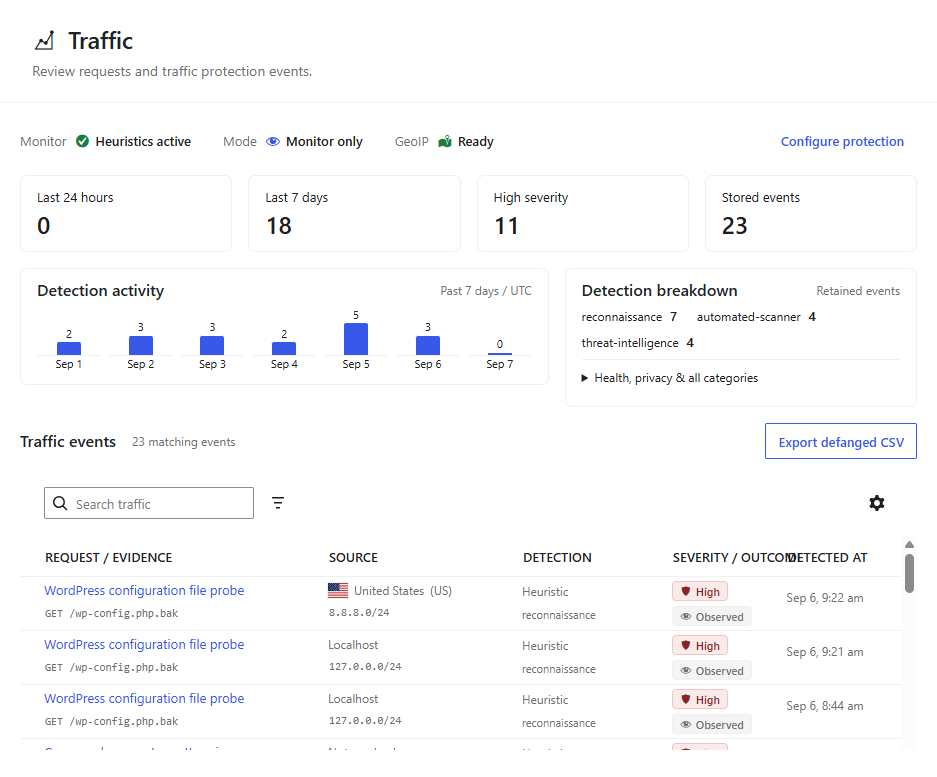
Die Konsole vereint Monitorstatus, geladene Indikatoren, Trends und Anfragebelege. Verwenden Sie Filter für Schweregrad, Kategorie, Datum und Suche, um eine Untersuchung vor dem Export einzugrenzen.
Der Monitor blockiert keine Besucher und kann nur Anfragen prüfen, die WordPress erreichen. Abfragezeichenfolgen werden verworfen, Adressen auf Netzwerkpräfixe reduziert und Duplikate fünf Minuten lang unterdrückt.